Worauf ein Agent zugreifen darf: Modell, FlowBrain und FlowSuite-Module einstellen
05. November 2026
Ein Agent ist mehr als ein gespeicherter Prompt. In seinen Einstellungen legst du fest, mit welchem KI-Modell er arbeitet, ob er dein FlowBrain kennt und auf welche FlowSuite-Module er zugreifen darf. So baust du zum Beispiel einen Vertriebsassistenten, der deine Kunden im FlowCRM kennt, aber nichts mit deiner Buchhaltung zu tun hat.
Wie du einen Agenten grundsätzlich anlegst, steht in Einen eigenen Bot oder KI-Agenten erstellen. Hier geht es um die Feineinstellungen.
Das KI-Modell festlegen
Unter KI-Modell (Anbieter) wählst du das Modell, mit dem der Agent alle Antworten schreibt. Das gilt für jeden Chat mit diesem Agenten. Im Chat selbst lässt sich das Modell dann nicht mehr wechseln, stattdessen siehst du dort den Hinweis Das Modell wird vom Agenten vorgegeben und lässt sich in diesem Chat nicht wechseln.
Über das kleine Info-Symbol neben dem Feld öffnest du KI-Modelle im Überblick mit den Stärken der einzelnen Modelle. Welche Modelle zur Auswahl stehen, hängt von eurem Paket ab: Ohne Pro-Paket steht dort nur FlowAI.
FlowBrain und FlowSuite-Module
Mit diesen Schaltern bestimmst du, worauf der Agent zugreifen darf:
- FlowBrain: persönliche Erinnerungen, Kundendaten und Meeting-Transkripte der Person, die gerade mit dem Agenten chattet
- FlowCRM: Kunden, Kontakte, Projekte, Aktivitäten, Dateien und Aufgaben
- FlowTime: Zeiteinträge, Schichten und Projektzeiten
- FlowTasks: Boards, Aufgaben, Zuweisungen und Fälligkeiten
- FlowSend: E-Mail-Listen, Abonnenten, Tags und Kampagnen
- FlowAccounting: Rechnungen, Transaktionen und Buchhaltungsdaten
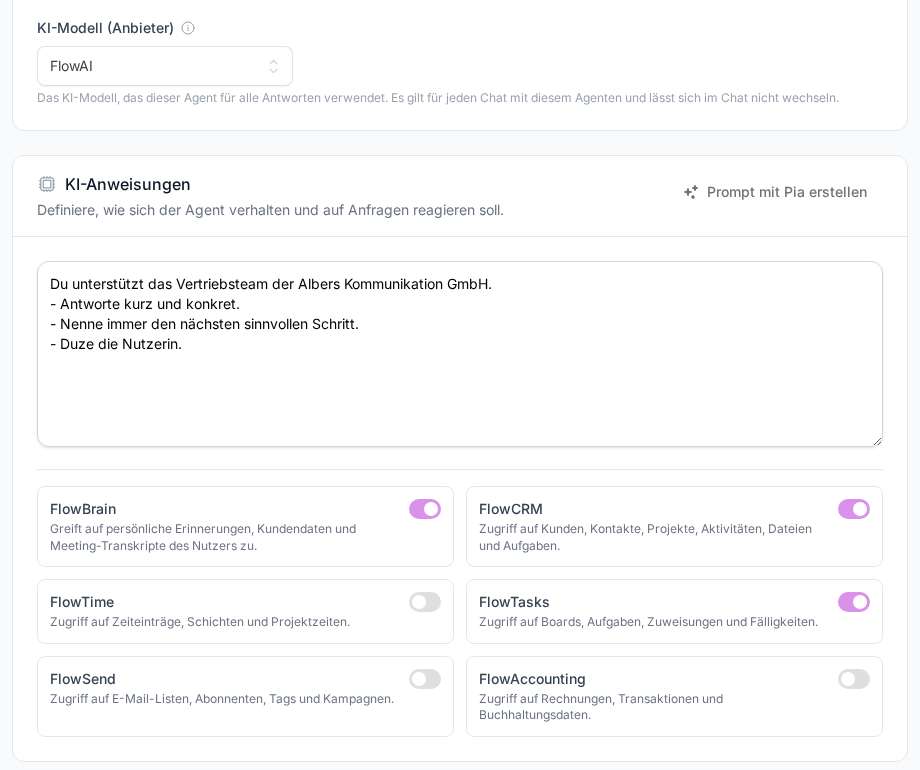
Alle Schalter sind bei einem neuen Agenten aus. Schalte nur ein, was der Agent wirklich braucht. Das hält die Antworten fokussiert und schützt Daten, die für die Aufgabe keine Rolle spielen.
Wichtig: Ein Schalter erweitert nie deine eigenen Rechte. Der Agent sieht nur, was die Person sieht, die mit ihm chattet. Hat dein Team ein Modul gar nicht oder ist es für dich gesperrt, bringt auch der Schalter nichts.
Starter-Prompts
Unter Starter-Prompts hinterlegst du bis zu vier Schnelleinstiege, zum Beispiel „Fasse mein letztes Meeting zusammen“. Sie erscheinen im leeren Chat mit dem Agenten als anklickbare Vorschläge. Lässt du das Feld leer, zeigt FlowAI allgemeine Vorschläge. Über Starter-Prompt hinzufügen legst du einen weiteren an.
Die Wissensbasis
Im Abschnitt Wissensbasis gibst du dem Agenten eigenes Wissen mit, das nur er nutzt. Es gibt drei Karten, jeweils mit Verwalten:
- YouTube-Quellen: Videos und Playlists, deren Transkripte der Agent kennt
- Webseiten-Quellen: Webseiten und ganze Domains
- Dateien: Dokumente, sortiert in Ordnern
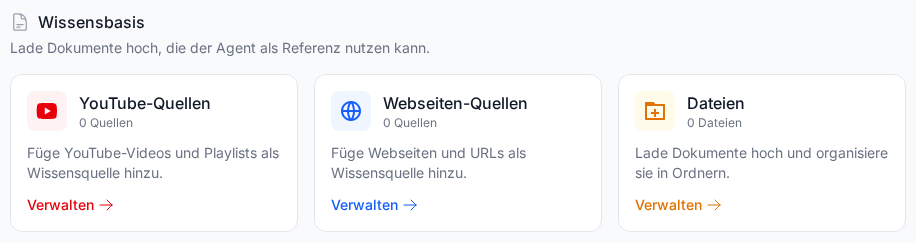
Die Seiten funktionieren genauso wie die gleichnamigen Bereiche in FlowBrain, nur dass die Inhalte zum Agenten gehören. Details findest du in Dateien in FlowBrain: Ordner anlegen, Formate, Verarbeitung und Fehler, Webseiten als Wissensquelle und YouTube-Videos, Playlists und Kanäle als Wissensquelle hinzufügen.
Anweisungen mit Pia schreiben
Fällt dir der Text für die KI-Anweisungen schwer, klicke auf Prompt mit Pia erstellen. Pia stellt dir ein paar gezielte Fragen und liefert am Ende einen fertigen Vorschlag. Mit Übernehmen setzt du ihn ein. Steht dort schon etwas, fragt FlowAI vorher System-Prompt überschreiben?, denn der bisherige Text wird ersetzt.
Vergiss am Ende nicht, unten auf Speichern zu klicken.
War dieser Artikel hilfreich?