Alle Leads und Meine Leads: Leads finden, filtern und öffnen
05. November 2026
Über Telefonie bekommst du immer den nächsten Lead automatisch. Manchmal willst du aber gezielt einen bestimmten Lead öffnen, etwa weil ein Interessent zurückruft. Dafür gibt es zwei Listen: Meine Leads mit allem, was du bearbeitet hast, und Alle Leads mit dem kompletten Projekt.
Meine Leads
Meine Leads findest du in der Seitenleiste unter dem Projekt, sobald deine Rolle das Recht Telefonie hat. Die Liste zeigt alle Leads, die gerade dir zugeordnet sind. Das sind Leads, bei denen du zuletzt ein Gesprächsergebnis gesetzt, einen Kommentar geschrieben oder Formulardaten gespeichert hast.
Übernimmt eine Kollegin später einen deiner Leads, etwa über eine Wiedervorlage, wandert er in ihre Liste.
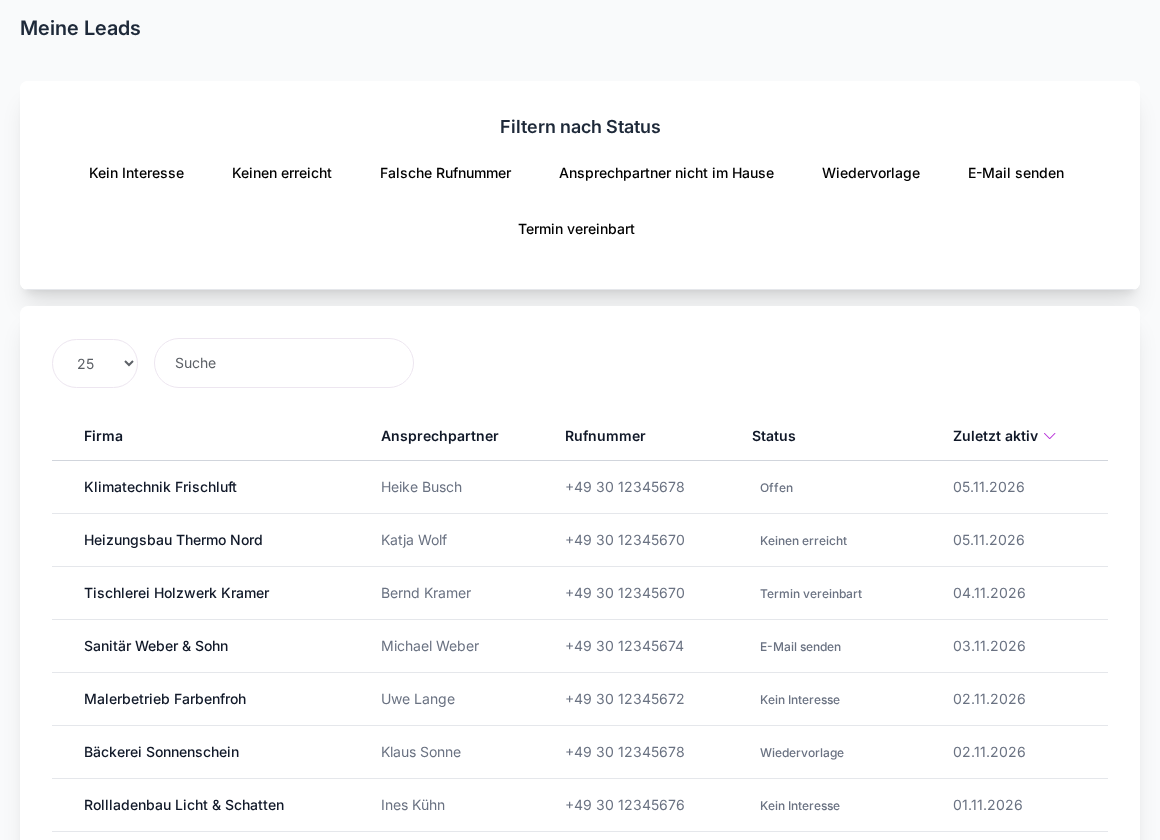
Alle Leads
Alle Leads zeigt jeden Lead im Projekt, egal wer ihn bearbeitet hat. Den Menüpunkt sehen nur Rollen mit dem Recht Leadliste, in den Standardrollen also Inhaber, Admin und Projektleiter. Telefonisten haben ihn standardmäßig nicht.
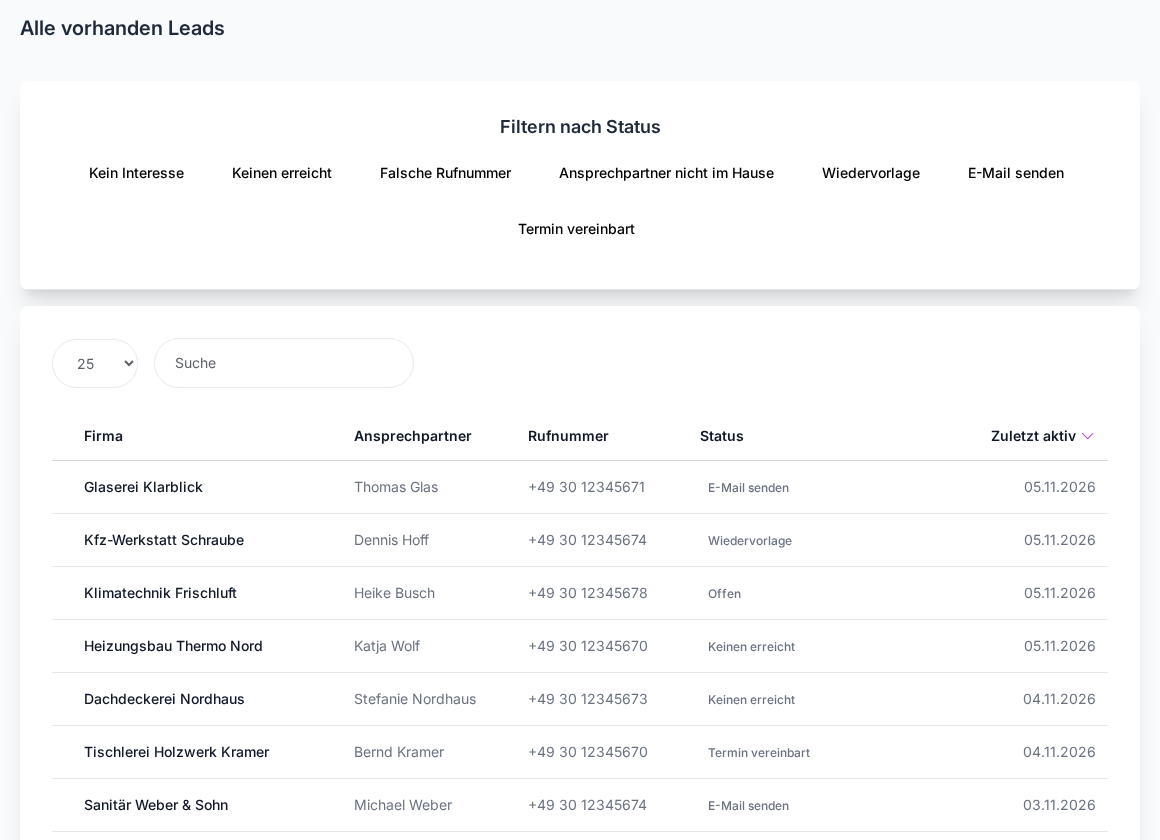
Filtern, suchen und sortieren
Beide Listen funktionieren gleich:
- Filtern nach Status: Oben steht für jeden Status, der im Projekt vorkommt, eine Schaltfläche, zum Beispiel Wiedervorlage oder Termin vereinbart. Ein Klick zeigt nur die Leads mit diesem Status. Leads mit Offen und Übersprungen haben keine eigene Schaltfläche. Um den Filter aufzuheben, klickst du in der Seitenleiste erneut auf den Menüpunkt.
- Suche: Das Feld Suche durchsucht Firma, Ansprechpartner und Rufnummer. Die Liste aktualisiert sich beim Tippen.
- Sortieren: Ein Klick auf die Spaltenüberschriften Firma, Ansprechpartner oder Zuletzt aktiv sortiert die Liste.
- Anzahl: Links neben der Suche stellst du ein, ob 25, 50 oder 100 Leads pro Seite erscheinen.
Ein Klick auf die Firma oder den Ansprechpartner öffnet den Lead in der Anrufmaske. Dort kannst du anrufen, Kommentare ergänzen und ein neues Ergebnis setzen, auch wenn der Lead schon abgeschlossen war.
Findet die Suche nichts, steht dort Keine Leads gefunden.
Leads über die globale Suche finden
FlowCall-Leads tauchen auch in der globalen Suche oben in der App auf, im Abschnitt FlowCall Leads. Gesucht wird nach Firma und Ansprechpartner. Öffnen kannst du von dort aber nur Leads aus Projekten, denen du zugewiesen bist. Bei anderen Projekten erscheint Zugriff verweigert.
Gut zu wissen
- Export: Wer das Recht Export hat, sieht unter Alle Leads zusätzlich den Button Leads exportieren, siehe Leads als Excel-Datei exportieren.
- Einen Lead öffnen sperrt ihn für 15 Minuten in der automatischen Verteilung. Öffne Leads aus der Liste also nicht „auf Vorrat“, sonst fehlen sie deinen Kollegen in der Telefonie.
- Rufnummer in der Liste: Angezeigt werden alle Nummern des Leads. Hat er keine, steht dort Unbekannt.
Wenn etwas nicht klappt
- Der Menüpunkt Alle Leads fehlt: Deiner Rolle fehlt das Recht Leadliste. Mehr dazu in Warum sehe ich in FlowCall bestimmte Menüpunkte nicht?.
- Ein Lead fehlt unter Meine Leads: Er wurde inzwischen von jemand anderem bearbeitet und gehört jetzt zu dessen Liste. Unter Alle Leads findest du ihn trotzdem.
War dieser Artikel hilfreich?