Leads als Excel-Datei exportieren
05. November 2026
Am Ende einer Kampagne oder zwischendurch für den Bericht an deinen Auftraggeber brauchst du die Ergebnisse als Datei. FlowCall exportiert die Leads eines Projekts als Excel-Datei, auf Wunsch mit allen Gesprächsergebnissen, Kommentaren und farbig markierten Zeilen.
Wer exportieren darf
Den Button Leads exportieren siehst du unter Alle Leads, wenn deine Rolle das Recht Export hat. In den Standardrollen sind das Inhaber und Admin. Projektleiter und Telefonisten können standardmäßig nicht exportieren.
Export starten
- Klappe in der Seitenleiste unter Projekte dein Projekt auf und öffne Alle Leads.
- Klicke rechts unten auf Leads exportieren.
- Wähle im Dialog, was in die Datei soll:
- Anrufergebnisse exportieren: die festgehaltenen Gesprächsergebnisse je Lead.
- Kommentare exportieren: die Kommentare je Lead.
- Max. Anzahl Anrufergebnisse und Max. Anzahl Kommentare: Lass die Felder leer für Unbegrenzt oder trag eine Zahl ein, wenn dir zum Beispiel die letzten drei Einträge reichen.
- Lead-Status: Alle Leads oder nur Leads mit einem bestimmten Status, etwa Termin vereinbart.
- Zeilen farbig hinterlegen basierend auf Lead-Status: färbt jede Zeile in der Farbe ihres Status ein.
- Klicke auf Exportieren.
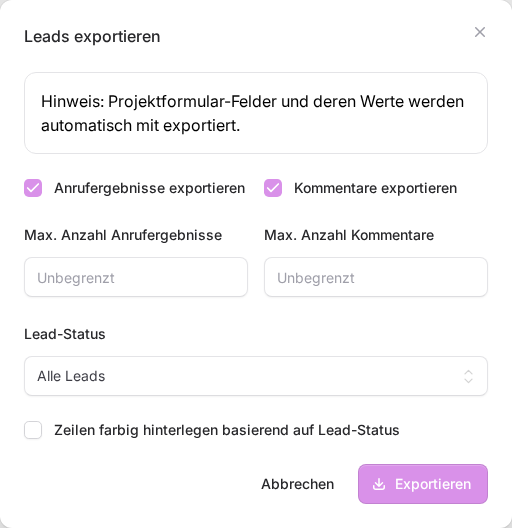
Felder aus dem Projektformular und ihre Antworten kommen automatisch mit in die Datei. Darauf weist auch der Hinweis im Dialog hin.
Die Datei herunterladen
Der Export läuft im Hintergrund. Du siehst die Meldung Der Export wurde gestartet und wird im Hintergrund verarbeitet. Du erhältst eine E-Mail, sobald die Datei bereit ist.
Sobald die Datei fertig ist, bekommst du eine E-Mail mit dem Betreff Dein Lead-Export ist bereit an die Adresse deines Kontos. Außerdem erscheint der Export unter Alle Leads im Bereich Deine letzten Exports (24h verfügbar):
- Wird verarbeitet...: Die Datei wird noch erstellt.
- Download: Die Datei ist fertig. Ein Klick lädt sie herunter.
- Fehlgeschlagen: Der Export hat nicht geklappt. Starte ihn einfach noch einmal.
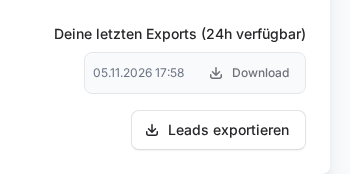
Die Datei ist im Format .xlsx und lässt sich mit Excel, Numbers oder LibreOffice öffnen.
Gut zu wissen
- 24 Stunden gültig: Jeder Export steht 24 Stunden zum Download bereit. Danach erscheint beim Download Dieser Download-Link ist abgelaufen (gültig für 24 Stunden). Starte dann einfach einen neuen Export.
- Deine Exports siehst nur du. Kolleginnen und Kollegen sehen in der Liste nur ihre eigenen.
- Auch dein Auftraggeber kann exportieren, und zwar über den öffentlichen Projektlink. Mehr dazu in Projektfortschritt mit deinem Auftraggeber teilen.
Wenn etwas nicht klappt
- Der Button Leads exportieren fehlt: Deiner Rolle fehlt das Recht Export. Die Person, die die FlowCall-Rollen verwaltet, kann es unter Verwaltung › Rollen bearbeiten freischalten, siehe Rollen und Rechte in FlowCall verstehen und anpassen.
- „Die Datei ist noch nicht bereit oder der Export ist fehlgeschlagen.“: Der Export läuft noch oder ist abgebrochen. Warte einen Moment oder starte ihn neu.
- Die E-Mail kommt nicht an: Schau im Spam-Ordner nach. Den Download findest du unabhängig davon in der Liste Deine letzten Exports.
War dieser Artikel hilfreich?