Aus der Anrufmaske eine E-Mail an einen Lead senden
05. November 2026
Bittet dich ein Gesprächspartner um Unterlagen, schickst du sie direkt aus der Anrufmaske. Ist im Projekt der E-Mail-Versand eingerichtet, kommt die Vorlage mit Betreff, Text und Anhang gleich vorausgefüllt. Hier erfährst du, wie das Senden funktioniert, wann die E-Mail wirklich rausgeht und wo du siehst, ob sie angekommen ist.
E-Mail aus der Anrufmaske senden
- Klicke in der Karte Lead-Status setzen auf E-Mail. Es öffnet sich der Dialog E-Mail senden.
- Prüfe die E-Mail-Adresse. Sie ist Pflicht. Hat dir der Gesprächspartner eine andere Adresse genannt, trag sie hier ein.
- Passe Betreff und Text an, wenn du die Vorlage persönlicher machen willst, etwa mit dem Namen des Ansprechpartners.
- Setz bei Bedarf den Haken unter dem Textfeld, wenn du eine Wiedervorlage möchtest. FlowCall legt sie für 7 Tage später um 8:00 Uhr an, damit du nachfassen kannst.
- Klicke auf E-Mail senden.
Der Lead bekommt den Status E-Mail senden und du siehst die Meldung Status "E-Mail senden" erfolgreich hinterlegt. Die E-Mail wurde in die Warteschlange gesetzt und wird in Kürze versendet. Ein Anhang aus der Vorlage geht automatisch mit.
Hast du eine neue Adresse eingetragen, übernimmt FlowCall sie als Adresse mit der Art Allgemein in den Lead und notiert die Änderung in den Kommentaren.
Wann die E-Mail rausgeht
Die E-Mail geht nicht sofort raus. FlowCall stellt sie in eine Warteschlange, die regelmäßig alle 15 Minuten abgearbeitet wird. Vorher prüft FlowCall, ob die Adresse des Leads gültig ist. In den Kommentaren steht dann, dass die Verifizierung der Adresse aussteht und die E-Mail danach automatisch verschickt wird.
Bist du sicher, dass die Adresse stimmt, setz im Dialog den Haken direkt unter der E-Mail-Adresse. Damit überspringst du die automatische Prüfung.
Schickst du demselben Lead eine zweite E-Mail, bevor die erste raus ist, wird die ältere abgebrochen. In den Kommentaren steht dann E-Mail aus Warteschlange abgebrochen, da eine neue E-Mail an … versendet wird.
Wenn der E-Mail-Versand im Projekt aus ist
Dann sieht der Dialog anders aus: Er setzt nur den Status E-Mail senden, verschickt aber nichts. Du trägst die E-Mail-Adresse und eine Bemerkung ein und kannst eine Wiedervorlage in 7 Tagen setzen. Das ist praktisch, wenn ihr Unterlagen aus eurem eigenen Mailprogramm verschickt und in FlowCall nur festhalten wollt, wer welche bekommt. Wie du den Versand einschaltest, steht in E-Mail-Versand für ein FlowCall-Projekt einrichten.
Sehen, ob die E-Mail angekommen ist
Wer im Projekt das Recht Projekt bearbeiten hat, findet in der Seitenleiste unter dem Projekt den Punkt Gesendete E-Mails. Die Liste zeigt für jede E-Mail Erstellt am, E-Mail, Status, Gesendet am, Zugestellt am, Geöffnet am und Geklickt am.
Zum Status: Ausstehend heißt, die E-Mail wartet noch in der Warteschlange. Abgebrochen heißt, sie wurde durch eine neuere ersetzt. Nach dem Versand übernimmt die Spalte den Stand, den der Versanddienst zurückmeldet, zum Beispiel zugestellt oder geöffnet. Die Zeitpunkte daneben sind oft aussagekräftiger.
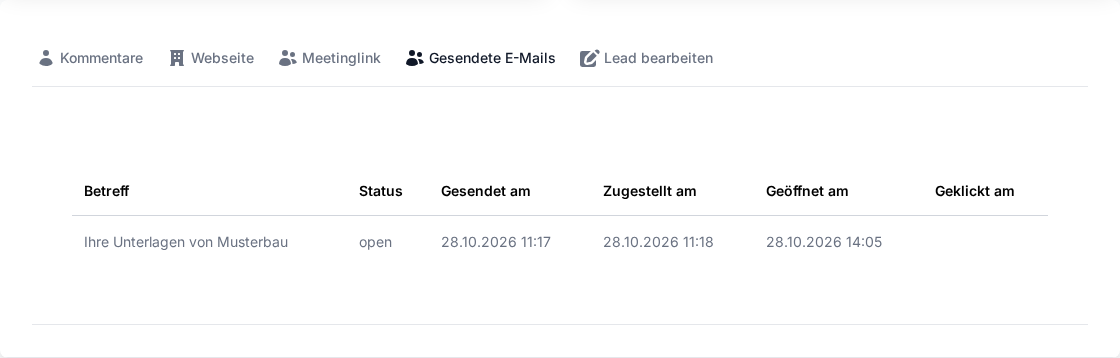
Dieselben Angaben siehst du zu einem einzelnen Lead in der Anrufmaske im Tab Gesendete E-Mails, dort zusätzlich mit dem Betreff.
Wenn etwas nicht klappt
- Die E-Mail bleibt auf Ausstehend: Häufigster Grund ist eine noch nicht bestätigte Absenderadresse. Der Teaminhaber bekommt in dem Fall eine Warnmail. Bestätige die Adresse über die Mail des Versanddienstleisters.
- Der Versand ist fehlgeschlagen: Das siehst du in der Spalte Status. Nutzt das Projekt einen eigenen SMTP-Server, prüfe dessen Zugangsdaten in den Projekteinstellungen.
- Die E-Mail kam zurück oder wurde abgelehnt: Dann setzt FlowCall den Lead wieder auf Wiedervorlage, damit ihr nachfassen könnt. Prüf am besten im nächsten Gespräch die Adresse.
- Das Projekt ist archiviert: E-Mails archivierter Projekte werden nicht verschickt.
War dieser Artikel hilfreich?