E-Mail-Versand für ein FlowCall-Projekt einrichten
05. November 2026
Oft wünscht sich ein Gesprächspartner erst einmal Unterlagen per E-Mail. Damit dein Team diese direkt aus der Anrufmaske verschicken kann, schaltest du im Projekt den E-Mail-Versand ein, bestätigst deine Absenderadresse und hinterlegst eine Vorlage. Danach reichen im Gespräch zwei Klicks.
Voraussetzungen
Du brauchst eine Rolle mit dem Recht Projekte, standardmäßig Inhaber oder Admin. Außerdem brauchst du Zugriff auf das Postfach der Absenderadresse, weil dort eine Bestätigungsmail ankommt.
Schritt 1: E-Mail-Versand einschalten
- Öffne Verwaltung › Projekte, klicke beim Projekt auf das Symbol zum Bearbeiten und wechsle in den Tab Einstellungen.
- Stell im Abschnitt E-Mail-Versand die Frage E-Mails automatisch versenden? auf Ja.
- Trag den E-Mail-Absendernamen ein, zum Beispiel „Vertrieb Musterbau“. Das ist der Name, den der Empfänger als Absender sieht.
- Trag die Absender E-Mail-Adresse ein.
- Klicke auf Speichern.
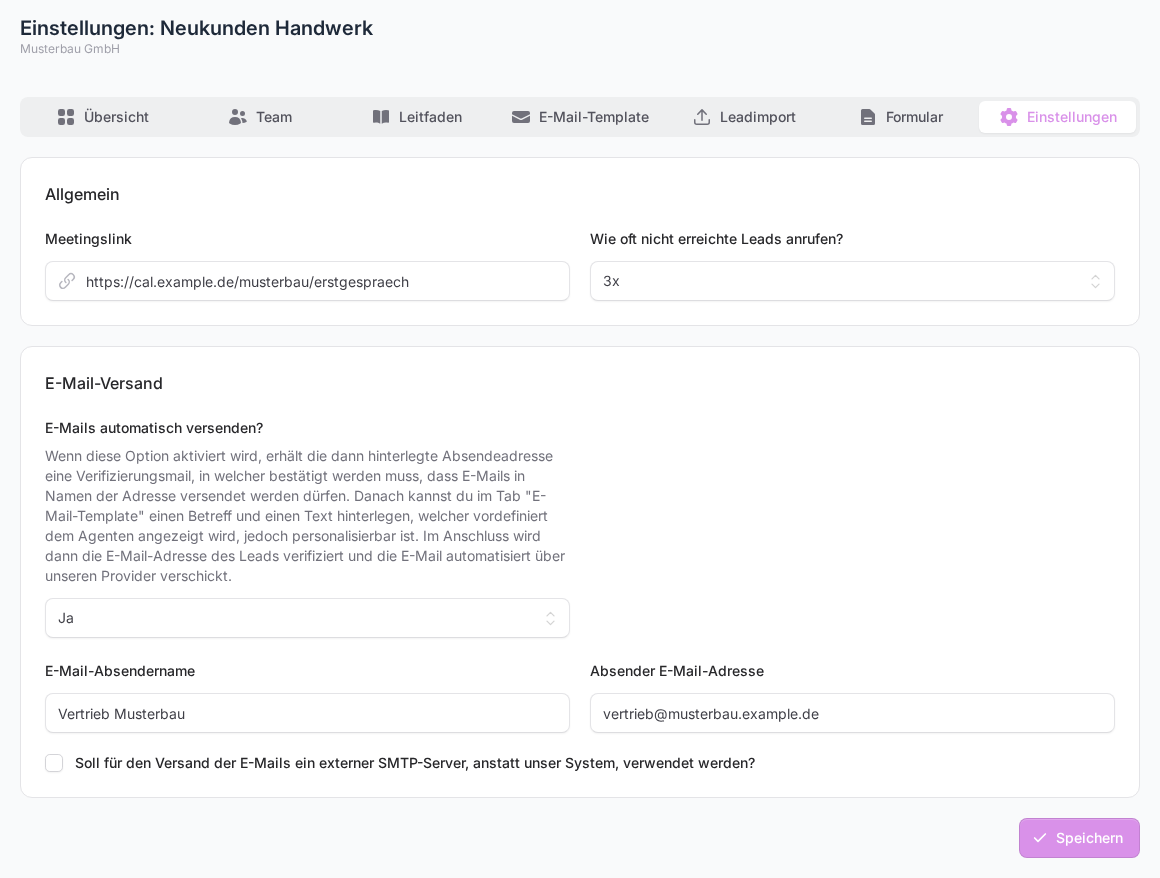
Den E-Mail-Versand kannst du auch schon beim Anlegen des Projekts einschalten. Die Felder sind dieselben.
Schritt 2: Absenderadresse bestätigen
Verschickst du über unser System, bekommt die Absenderadresse eine Bestätigungsmail von unserem Versanddienstleister SMTP2GO. Darin bestätigst du, dass in deinem Namen E-Mails von dieser Adresse verschickt werden dürfen. Öffne die Mail und klicke auf den Bestätigungslink. Erst danach verlassen E-Mails aus diesem Projekt wirklich das System.
Alternativ: eigener SMTP-Server
Willst du lieber über deinen eigenen Mailserver verschicken, setzt du den Haken bei Soll für den Versand der E-Mails ein externer SMTP-Server, anstatt unser System, verwendet werden?. Dann erscheint der Abschnitt Eigener SMTP-Server mit diesen Feldern:
- SMTP-Serveradresse
- SMTP-Port
- SMTP-Verschlüsselung mit TLS, SSL oder Keine
- SMTP-Login und SMTP-Passwort
Die Zugangsdaten bekommst du von deinem E-Mail-Anbieter. Bei den üblichen Ports passt FlowCall die Verschlüsselung selbst an: 465 wird auf SSL gestellt, 587 auf TLS und 25 auf keine Verschlüsselung. Beim Speichern testet FlowCall die Verbindung und meldet entweder Die Verbindung zum SMTP-Server konnte erfolgreich hergestellt werden. oder dass keine Verbindung möglich war. Im zweiten Fall prüfe Server, Port und Zugangsdaten.
Schritt 3: Vorlage anlegen
Sobald der Versand an ist, lässt sich der Tab E-Mail-Template öffnen. Vorher ist er ausgegraut.
- Trag einen Betreff ein.
- Schreib den E-Mail-Text.
- Lade bei Bedarf unter Anhang auswählen (optional) eine Datei hoch, etwa eine Preisliste als PDF. Erlaubt sind Bilder, PDF sowie Word-, Excel- und PowerPoint-Dateien.
- Klicke auf Speichern.
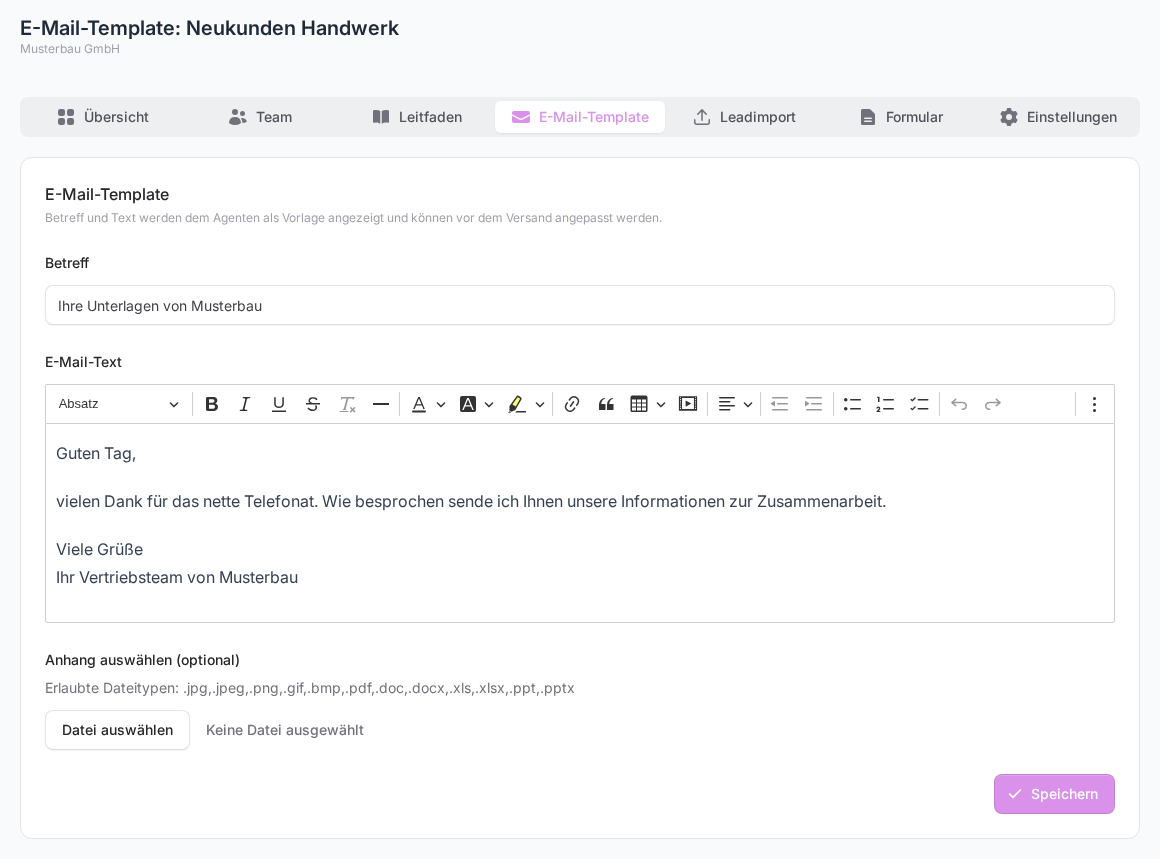
Betreff und Text erscheinen deinem Team im E-Mail-Dialog als Vorlage und lassen sich vor dem Senden anpassen. Der Anhang geht mit jeder E-Mail aus diesem Projekt mit. Einen vorhandenen Anhang siehst du unter Aktueller Anhang und kannst ihn dort löschen.
Wie dein Team die E-Mail dann im Gespräch verschickt, steht in Aus der Anrufmaske eine E-Mail an einen Lead senden.
Gut zu wissen
- Versand ausschalten: Stellst du E-Mails automatisch versenden? wieder auf Nein, bleiben Absendername und Adresse gespeichert. Der Button E-Mail in der Anrufmaske setzt dann nur noch den Status, ohne etwas zu verschicken.
- Warnung per E-Mail: Fehlt die Absenderadresse oder ist sie noch nicht bestätigt, bleiben E-Mails in der Warteschlange liegen. Der Teaminhaber bekommt dann eine Nachricht mit dem Betreff „E-Mail-Versand für … nicht möglich“ oder „Absender-E-Mail für … nicht verifiziert“.
- Archivierte Projekte verschicken keine E-Mails, auch keine, die noch in der Warteschlange stehen.
War dieser Artikel hilfreich?