Projektübersicht und Dashboard: Fortschritt und Aktivität im Blick
05. November 2026
Wie viele Leads sind noch offen, wie viele Termine sind schon vereinbart und wer hat diese Woche wie viel telefoniert? Diese Fragen beantworten dir in FlowCall zwei Seiten: die Übersicht eines Projekts und das Dashboard des ganzen Moduls.
Die Projektübersicht
Du öffnest sie in der Seitenleiste unter Projekte, indem du dein Projekt aufklappst und auf Übersicht klickst. Jedes Projektmitglied sieht sie.
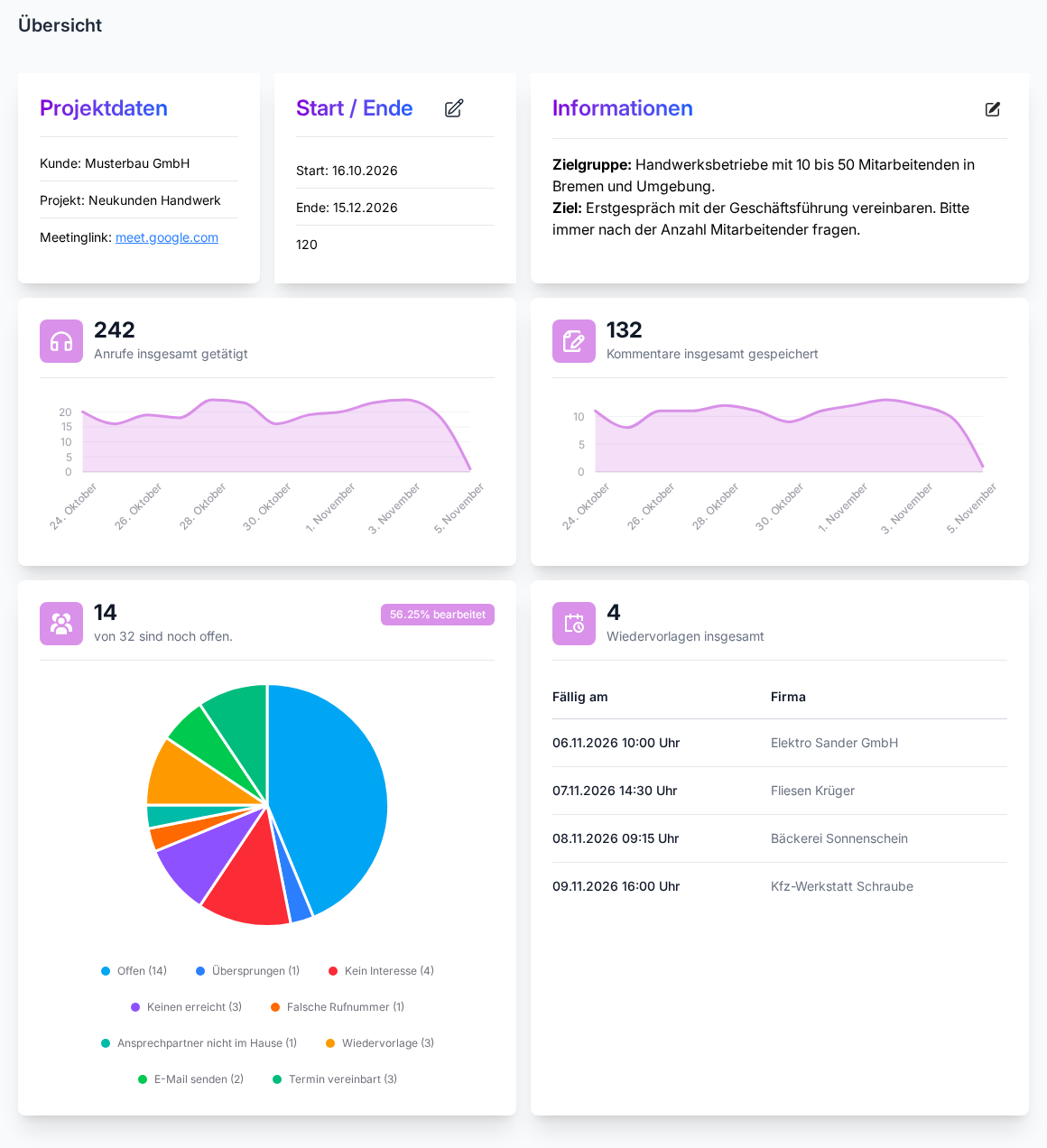
Die Karten im Einzelnen:
- Projektdaten: Kunde und Projektname.
- Start / Ende: der geplante Projektzeitraum.
- Informationen: Hinweise für das Team, zum Beispiel Zielgruppe, Ziel oder Besonderheiten des Auftraggebers.
- Anrufe insgesamt getätigt: die Zahl aller gespeicherten Gesprächsergebnisse im Projekt und ein Verlauf über die letzten 14 Tage, an denen telefoniert wurde.
- Kommentare insgesamt gespeichert: dasselbe für Kommentare.
- von … sind noch offen.: wie viele Leads noch kein Ergebnis haben, dazu der Anteil, der schon bearbeitet ist, und ein Kreisdiagramm mit der Verteilung der Status.
- Wiedervorlagen insgesamt: alle geplanten Rückrufe mit Fällig am und Firma. Ein Klick öffnet den Lead in der Anrufmaske.
Als Anruf zählt dabei jedes in FlowCall gesetzte Gesprächsergebnis außer Überspringen. Echte Telefonate aus deiner Telefonanlage fließen hier nicht ein.
Zeitraum und Informationen pflegen
Wer im Projekt das Recht Projekt bearbeiten hat, sieht bei Start / Ende und Informationen ein Stift-Symbol.
- Klicke bei Start / Ende auf den Stift.
- Wähle Start und Ende und trag bei Volumen das geplante Stundenkontingent ein, zum Beispiel 120.
- Klicke auf Speichern. FlowCall bestätigt mit Daten wurden erfolgreich gespeichert.
Bei Informationen öffnet der Stift einen Editor. Hier kannst du Text formatieren und Links einfügen. Nach dem Speichern erscheint Informationen wurden erfolgreich gespeichert. Die Informationen sind ideal für alles, was dein Team vor dem ersten Anruf wissen sollte. Das eigentliche Gesprächsskript gehört in den Leitfaden.
Das FlowCall-Dashboard
Das Dashboard erreichst du ganz oben in der Seitenleiste von FlowCall. Was du dort siehst, hängt von deiner Rolle ab.
Mit dem Recht Projekt bearbeiten, also zum Beispiel als Inhaber, Admin oder Projektleiter, siehst du die Teamansicht. Oben steht die Projektliste mit den Tabs Aktiv, Inaktiv und Alle. Darunter folgt für jedes Teammitglied, das telefonieren darf, ein Diagramm mit der Zahl der Anrufe in den letzten 14 Tagen.
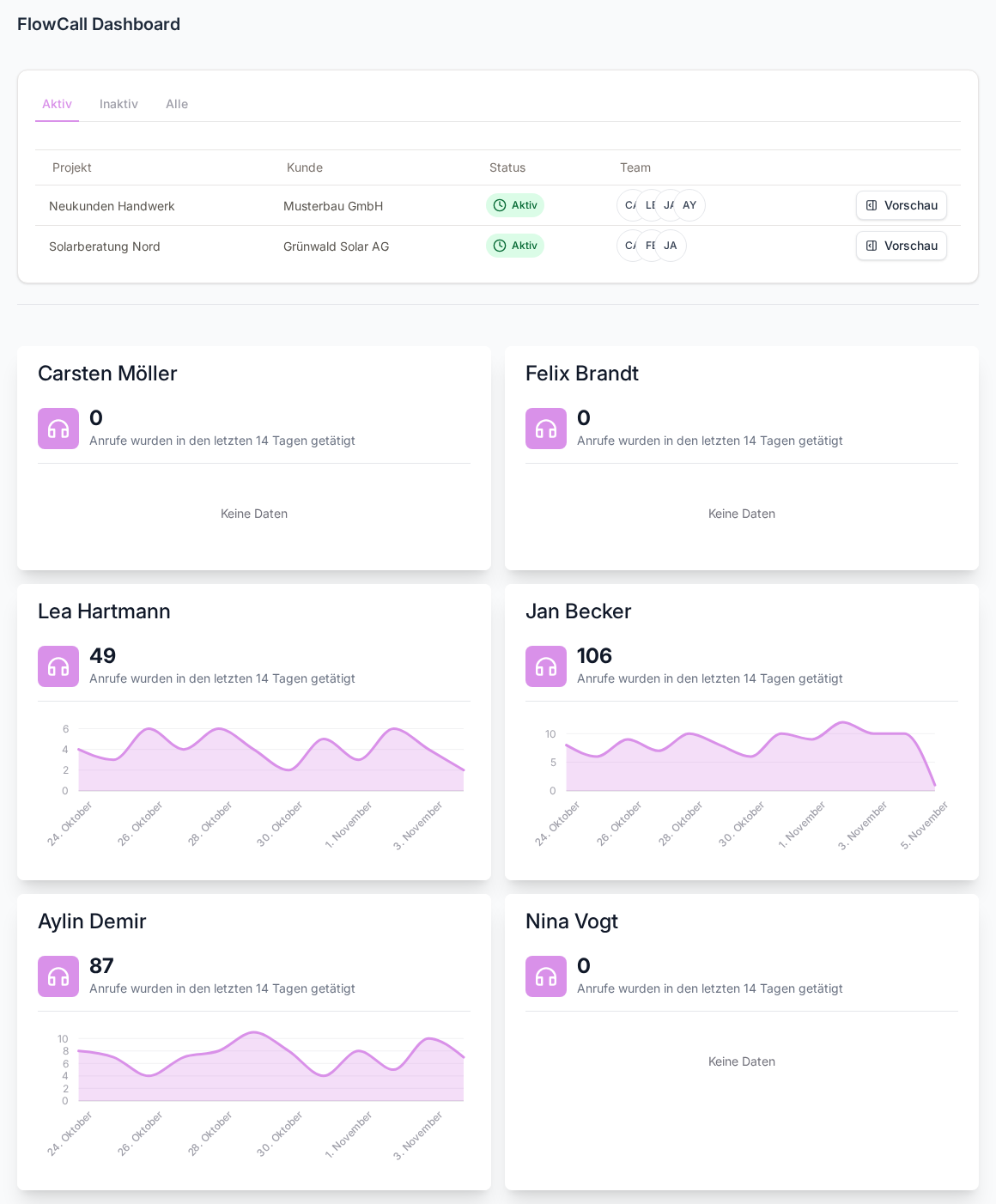
Ohne dieses Recht, etwa als Telefonist, siehst du deine eigene Aktivität: deine Anrufe und deine gespeicherten Kommentare, jeweils mit einem Verlauf der letzten Tage.
Gut zu wissen
- Offen heißt ohne Ergebnis. Ein Lead mit Keinen erreicht oder Wiedervorlage zählt nicht mehr als offen, auch wenn er später wieder angerufen wird.
- Wie viel Zeit im Projekt gearbeitet wurde, zeigt das Admin-Dashboard des Projekts. Mehr dazu in Admin-Dashboard: Projekt-Timer und Schnelles klicken.
- Deinem Auftraggeber kannst du einen Teil dieser Übersicht über den öffentlichen Projektlink zeigen, siehe Projektfortschritt mit deinem Auftraggeber teilen.
War dieser Artikel hilfreich?