CloudTalk, Ringover oder Sipgate mit FlowCall verbinden
05. November 2026
Telefoniert dein Team über CloudTalk, Ringover oder Sipgate, kannst du die Anrufhistorie dieser Anbieter in FlowCall holen. Dann siehst du im Telefonprotokoll, wer wann wen angerufen hat und wie lange das Gespräch dauerte, auf Wunsch auch mit Aufnahmen. So richtest du die Verbindung ein.
Was die Integration kann und was nicht
Die Integration liest die Anrufhistorie deines Anbieters aus und zeigt sie im Telefonprotokoll. Sie wählt nicht aus FlowCall heraus, ändert keinen Lead-Status und zählt nicht beim Zähler Anrufe in der Anrufmaske mit. Das Gesprächsergebnis hält dein Team weiterhin über die Status-Buttons fest.
Einrichten darf die Integration, wer in FlowCall das Recht Team hat, also standardmäßig der Inhaber.
Anbieter verbinden
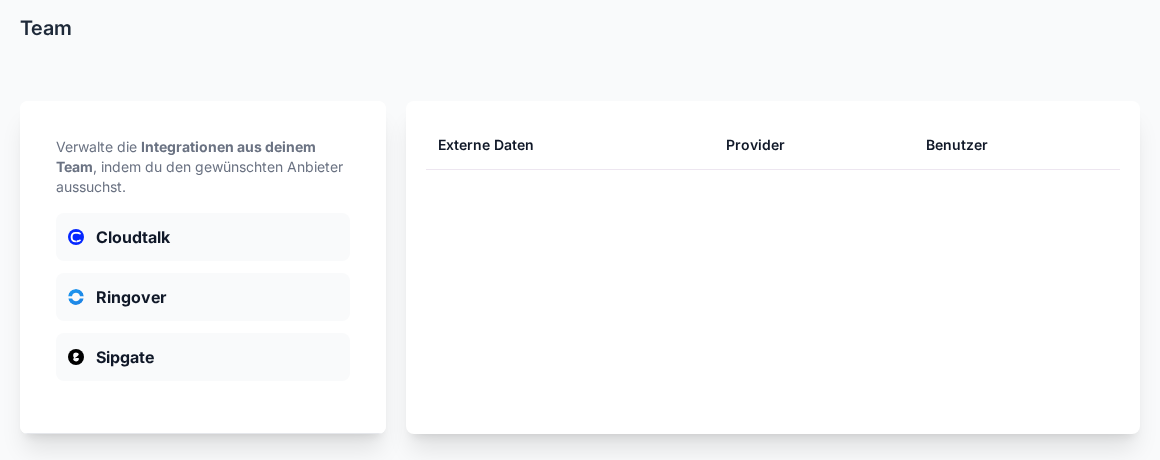
- Öffne Verwaltung › Integrationen bearbeiten.
- Klicke auf den Anbieter: Cloudtalk, Ringover oder Sipgate.
- Trag die Zugangsdaten ein und speichere.
Welche Daten du brauchst:
- Cloudtalk: Deine ID von Cloudtalk und Dein Schlüssel von Cloudtalk. Beides erzeugst du in deinem Cloudtalk-Konto unter den API-Schlüsseln, der Dialog verlinkt direkt dorthin.
- Ringover: einen API-Key, den du in den Ringover-Einstellungen unter API anlegst.
- Sipgate: die Personal-Access-Token-ID von Sipgate und den Personal-Access-Token von Sipgate. Du erzeugst sie unter https://app.sipgate.com/personal-access-token. Beim Anlegen müssen die Berechtigungen history:read und users:read aktiv sein. Jeder Sipgate-Benutzer braucht einen eigenen Schlüssel, du kannst deshalb mehrere hinterlegen.
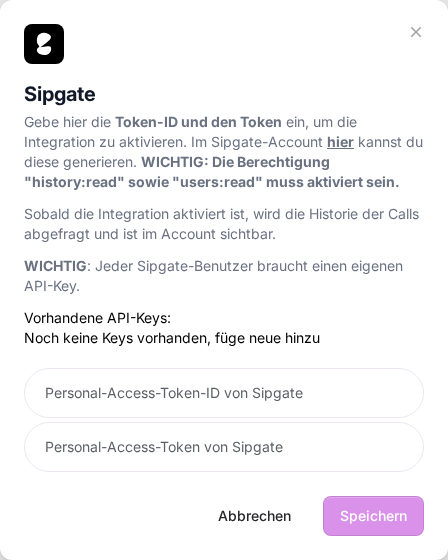
Sobald die Integration aktiv ist, fragt FlowCall die Anrufhistorie regelmäßig ab, etwa alle 15 Minuten. Der erste Import kann bis zu 60 Minuten dauern. Solange läuft, steht beim Anbieter Erstimport, danach Aktiv.
Anbieter-Benutzer deinem Team zuordnen
Damit im Protokoll die richtigen Namen stehen, ordnest du die Benutzer deines Anbieters den Mitgliedern deines Teams zu.
- Klicke in der Karte Profile vom Provider auf Benutzer aktualisieren. FlowCall holt die aktuelle Benutzerliste deines Anbieters.
- Wähle in der Tabelle bei jedem Eintrag unter Benutzer das passende Teammitglied aus.
- Lege mit dem Schalter daneben fest, ob die Aufnahmen dieses Profils im Protokoll angezeigt werden. Aktiviert heißt Ja.
Die Überschrift Profile vom Provider und der Button erscheinen erst, wenn mindestens ein Anbieter aktiv ist. Bis dahin ist die Tabelle rechts leer.
Das Telefonprotokoll
Wer das Recht Teamprotokoll hat, findet unter Verwaltung › Telefonprotokoll die abgerufenen Anrufe mit Datum, Benutzer, Status, Rufnummer und Dauer. Sind Aufnahmen freigegeben, lassen sie sich direkt abspielen. In den Standardrollen ist dieses Recht nicht eingeschaltet. Wie du es einer Rolle gibst, steht in Rollen und Rechte in FlowCall verstehen und anpassen.
Schlüssel löschen
Öffne den Anbieter erneut und klicke beim Schlüssel auf Löschen. Nach der Rückfrage Bist du sicher, dass du diesen Key löschen möchtest? ist die Verbindung getrennt.
Wenn etwas nicht klappt
- „Der … API Key ist ungültig.“: Der Schlüssel ist falsch kopiert, abgelaufen oder gehört zu einem anderen Konto. Leg beim Anbieter einen neuen an.
- „Der … API-Key wurde bereits verwendet.“: Dieser Schlüssel ist schon hinterlegt.
- „Die Berechtigungen bei Sipgate sind nicht korrekt.“: Beim Sipgate-Token fehlen history:read oder users:read. Erstelle den Token mit beiden Berechtigungen neu.
- Im Protokoll fehlen Anrufe: Warte nach dem Einrichten bis zu 60 Minuten. Prüfe danach, ob die Benutzer unter Profile vom Provider zugeordnet sind.
- Integrationen bearbeiten fehlt: Deiner Rolle fehlt das Recht Team.
War dieser Artikel hilfreich?