Wie ordne ich mehrere Kontakte auf einmal einem Kunden zu?
05. November 2026
Arbeiten mehrere deiner Kontakte bei derselben Firma, musst du sie nicht einzeln verknüpfen. Unter Meine Kontakte wählst du sie gemeinsam aus und ordnest sie mit einem Klick einem Kunden zu.
So ordnest du mehrere Kontakte zu
- Öffne FlowCRM › Kontakte › Meine Kontakte.
- Setze links in der Liste ein Häkchen bei jedem Kontakt, den du zuordnen möchtest. Mit dem Häkchen in der Kopfzeile wählst du alle Kontakte der aktuellen Seite auf einmal aus.
- Über der Liste erscheint eine Leiste mit der Anzahl, zum Beispiel 3 Kontakte ausgewählt.
- Wähle in dieser Leiste den Kunden aus.
- Klicke auf Client zuordnen.
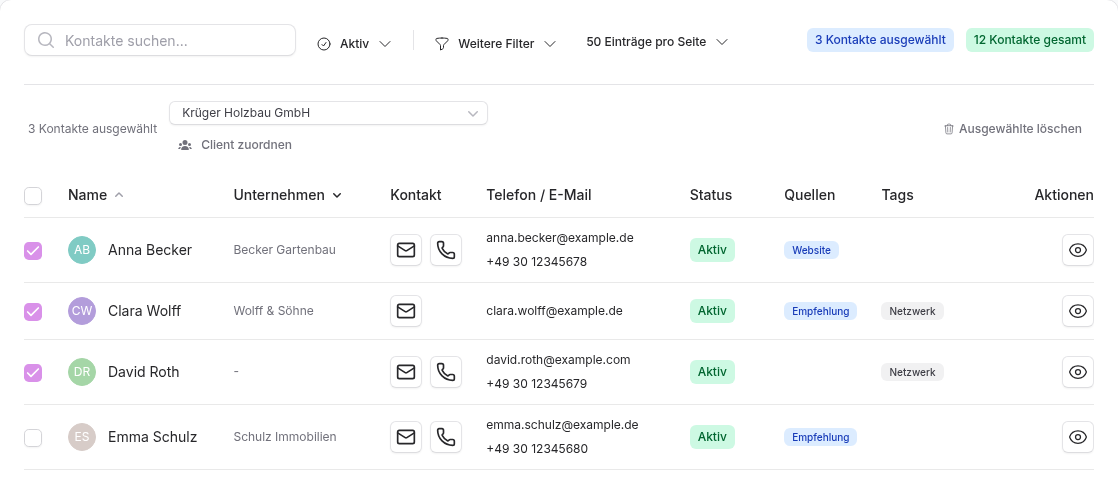
FlowSuite bestätigt zum Beispiel mit 3 Kontakte wurden einem Client zugeordnet. und hebt die Auswahl auf.
Was dabei mit den Kontakten passiert
- Alle zugeordneten Kontakte sind jetzt mit dem Kunden verknüpft und damit im Team sichtbar. Deine Kolleginnen und Kollegen finden sie beim Kunden und unter Geteilte Kontakte.
- Die Kontakte bleiben in deiner Liste unter Meine Kontakte, weil du sie angelegt hast.
- In deiner FlowContacts-App ändert sich nichts an der Anzahl. Die Kontakte sind beim nächsten Abgleich als geteilt markiert.
In der Liste stehen nur aktive Kunden deines aktuellen Teams. Archivierte Kunden kannst du hier nicht auswählen.
Wenn etwas nicht klappt
- „Bitte einen gültigen Kunden auswählen.“ Du hast auf Client zuordnen geklickt, ohne vorher einen Kunden zu wählen, oder der Kunde ist inzwischen archiviert.
- „… Kontakte wurden übersprungen, weil ihre Dateien in einem anderen Team liegen.“ Einige der ausgewählten Kontakte haben Dateien, die in einem anderen deiner Teams gespeichert sind. Diese Kontakte lässt FlowSuite aus. Wechsle in das andere Team und ordne sie dort zu.
- „Es wurden keine Kontakte geändert.“ Keiner der ausgewählten Kontakte konnte zugeordnet werden, meist aus dem eben genannten Grund.
- Die Leiste erscheint nicht: Sie zeigt sich erst, wenn mindestens ein Kontakt ausgewählt ist. Auf dem Smartphone sind die Auswahlkästchen ausgeblendet, nutze dafür einen größeren Bildschirm.
Zuordnung wieder aufheben
Eine Sammel-Aufhebung gibt es nicht. Öffne dafür den einzelnen Kontakt und klicke auf Verknüpfung aufheben. Was dann mit der Sichtbarkeit passiert, steht in Wie teile ich einen Kontakt mit meinem Team oder mache ihn wieder privat?.
Gut zu wissen
- In derselben Leiste findest du auch Ausgewählte löschen. Was beim Löschen passiert, erklärt Was passiert, wenn ich einen Kontakt lösche?.
- Einen einzelnen Kontakt verknüpfst du direkt in seiner Ansicht über Kunde verknüpfen.
War dieser Artikel hilfreich?