Kunden, Kontakte, Projekte und Leads als CSV oder Excel exportieren
05. November 2026
Du brauchst deine Kundenliste in Excel, eine Kontaktliste für ein Mailing oder alle offenen Leads für eine Auswertung? Die Listen Kunden, Projekte, Geteilte Kontakte und die Lead-Übersicht lassen sich als CSV- oder Excel-Datei exportieren, mit genau den Spalten, die du brauchst.
So exportierst du eine Liste
- Öffne die gewünschte Liste, zum Beispiel FlowCRM › Kunden.
- Setze bei Bedarf Suche und Filter. Exportiert wird immer die aktuell gefilterte Liste, und zwar über alle Seiten hinweg, nicht nur die sichtbaren Einträge.
- Klicke oben rechts auf Exportieren.
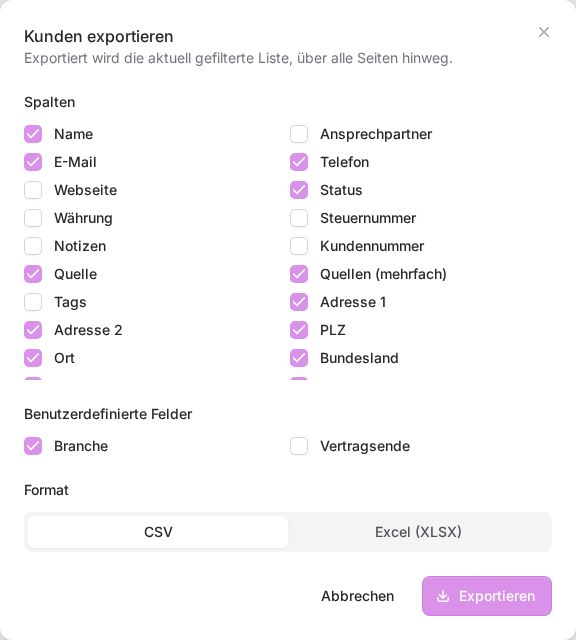
- Wähle im Dialog unter Spalten aus, was in die Datei soll. Häufig gebrauchte Spalten sind schon angehakt.
- Hake unter Benutzerdefinierte Felder zusätzlich die eigenen Felder deines Teams an, die du brauchst.
- Wähle unter Format entweder CSV oder Excel (XLSX) und klicke unten auf Exportieren.
Die Datei bekommt einen deutschen Namen wie „kunden“ mit Datum und Uhrzeit und wird direkt heruntergeladen.
Welche Spalten es gibt
- Kunden: unter anderem Name, Ansprechpartner, E-Mail, Telefon, Webseite, Status, Währung, Steuernummer, Notizen, Kundennummer, Quelle, Quellen (mehrfach), Tags, Adresse, PLZ, Ort, Bundesland, Land und Erstellt am.
- Projekte: Projektname, Kunde, Beschreibung, Status, Notizen, Budget und Erstellt am.
- Kontakte: Anrede, Titel, Vorname, Nachname, Firma, Position, Kunde, alle E-Mail-Adressen und Telefonnummern, Quellen, Tags und die Hauptadresse.
- Leads: unter anderem Firma, Vorname, Nachname, E-Mail, Telefon, Status, Zuständig, Auftragswert, Quellen und Tags.
Im Lead-Export heißt der Deal-Wert Auftragswert. Es ist derselbe Betrag, den du im Lead unter Deal-Wert einträgst.
CSV oder Excel?
- Excel (XLSX) öffnest du direkt in Excel, Numbers oder LibreOffice, ohne Importdialog. Excel-Exporte sind auf 10.000 Zeilen begrenzt. Außerdem gilt eine Grenze für die Zahl der Zellen (Zeilen mal Spalten).
- CSV hat keine Obergrenze und eignet sich für große Listen und den Import in andere Programme.
Warum fehlt der Button „Exportieren“?
Exportieren ist ein eigenes Recht innerhalb von FlowCRM. Fehlt der Button, hat dir die Teamverwaltung das Recht Export nicht freigeschaltet. Das Recht kommt immer zusätzlich zum Leserecht: Du exportierst nur Listen, die du auch sehen darfst. Mehr dazu in Warum sehe ich Kunden, Projekte, Leads oder den Export nicht? Die FlowCRM-Rechte.
In Meine Kontakte gibt es grundsätzlich keinen Export, weil das deine privaten Kontakte sind. Exportieren kannst du die Geteilten Kontakte des Teams.
Wenn etwas nicht klappt
- „Bitte mindestens eine Spalte auswählen.“ Hake im Dialog mindestens eine Spalte an.
- „Zu viele Zeilen für Excel …“ oder „Zu viele Zellen für Excel …“: Wähle CSV, entferne Spalten, die du nicht brauchst, oder setze die Filter enger.
- „Zu viele Exporte. Bitte eine Minute warten.“ Du kannst höchstens fünf Exporte pro Minute starten. Warte kurz und versuch es noch einmal.
- „Der Export konnte nicht erstellt werden. Bitte erneut versuchen.“ Starte den Export einfach neu. Klappt es dauerhaft nicht, melde dich beim Support.
Gut zu wissen
Jeder Export wird im Team-Protokoll vermerkt, mit Person, Bereich und Zeitpunkt. So bleibt nachvollziehbar, wer Kundendaten aus FlowCRM mitgenommen hat. Siehe Wie sehe ich im Protokoll, wer im Team was geändert hat?
War dieser Artikel hilfreich?