Unterschrift-Links: Wie lange gelten sie und was tun, wenn einer nicht funktioniert?
05. November 2026
Mit digitalen Unterschriften lassen sich Teilnehmer ihre Anwesenheit bestätigen, ganz ohne Papierliste. Jeder Teilnehmer bekommt dafür einen persönlichen Link. Hier erfährst du, wie lange so ein Link gilt, was du bei Teilnehmern ohne E-Mail-Adresse machst und was hinter den Meldungen auf der Unterschriftsseite steckt. Wie du Unterschriften für ein Seminar einschaltest, steht in Wie richte ich ein Anmeldeformular für Gäste ein?
Unterschriften anfordern
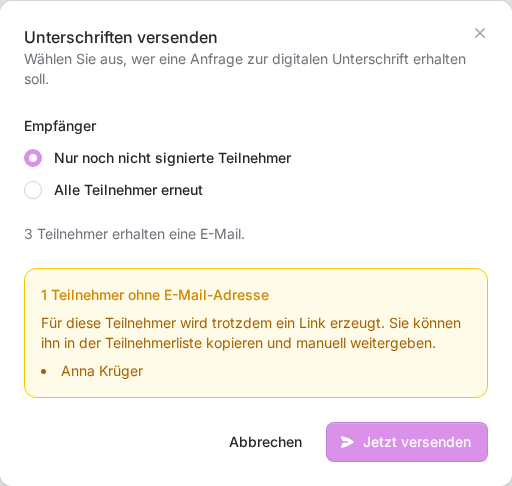
- Öffne die Veranstaltung, Reiter Teilnehmer, und klicke auf Unterschriften versenden.
- Wähle unter Empfänger Nur noch nicht signierte Teilnehmer oder Alle Teilnehmer erneut.
- Prüf den Hinweis, wie viele Teilnehmer eine E-Mail erhalten.
- Klicke auf Jetzt versenden.
Die Anfrage geht an alle regulären Teilnehmer mit dem Status Angemeldet oder Bestätigt. Gasthörer, Wartende und Stornierte bekommen keine.
Teilnehmer ohne E-Mail-Adresse
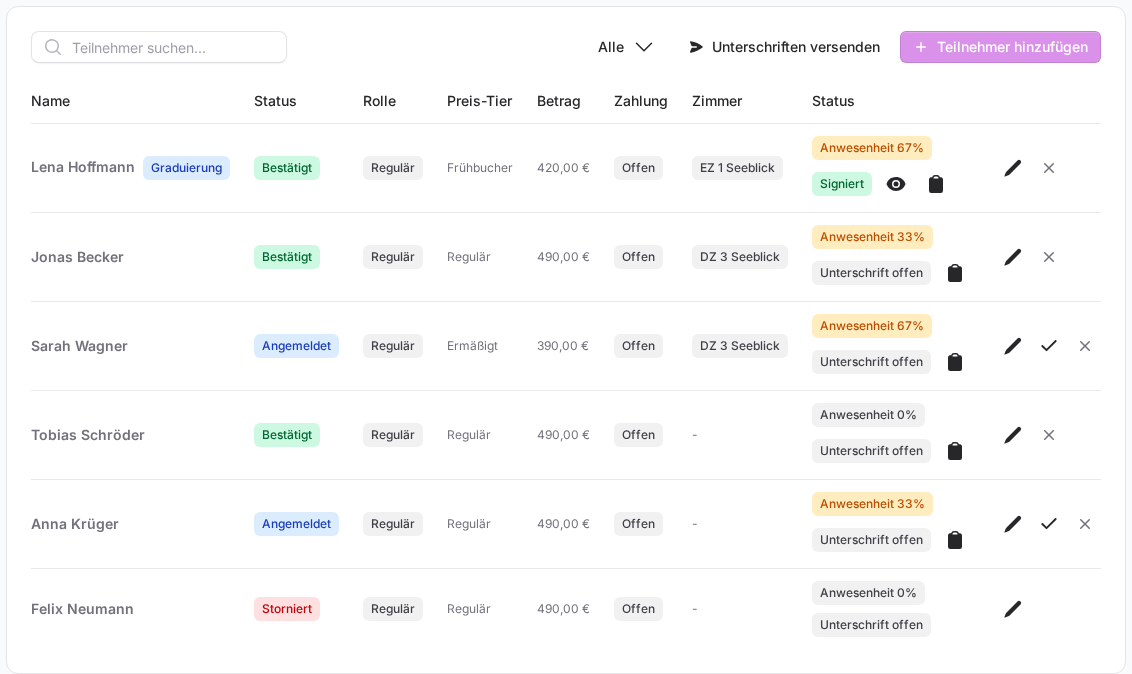
Fehlt bei jemandem die E-Mail-Adresse, zeigt der Dialog zum Beispiel 1 Teilnehmer ohne E-Mail-Adresse. Der Link wird trotzdem erzeugt. Du findest ihn in der Teilnehmerliste: Klick auf das Klemmbrett-Symbol Link kopieren und gib den Link selbst weiter, etwa per Messenger.
Wer hat schon unterschrieben?
In der Statusspalte der Teilnehmerliste siehst du für jeden Teilnehmer Signiert oder Unterschrift offen. Bei Signiert öffnet das Augen-Symbol Unterschrift ansehen die abgegebene Unterschrift.
Wie lange ein Link gilt
Jeder Link ist 90 Tage gültig. Die Frist beginnt, wenn der Link erzeugt wird, nicht erst beim Versand. Sind Unterschriften für das Seminar eingeschaltet, erzeugt FlowEvents die Links schon, sobald du die Teilnehmerliste öffnest.
Jeder Teilnehmer behält seinen Link. Versendest du die Anfrage noch einmal, bekommt er denselben Link wie beim ersten Mal. Ein Link, den du schon weitergegeben hast, bleibt also gültig. Ein abgelaufener Link wird dadurch aber auch nicht verlängert.
Ein Link lässt sich nur einmal zum Unterschreiben nutzen. Danach zeigt er nur noch die Bestätigung.
Was der Teilnehmer auf der Seite sieht
- Teilnahme bestätigen mit dem Bestätigungstext aus deinen Einstellungen und dem Unterschriftfeld. Mit Unterschrift speichern ist alles erledigt.
- Bereits unterschrieben: Über diesen Link wurde schon unterschrieben.
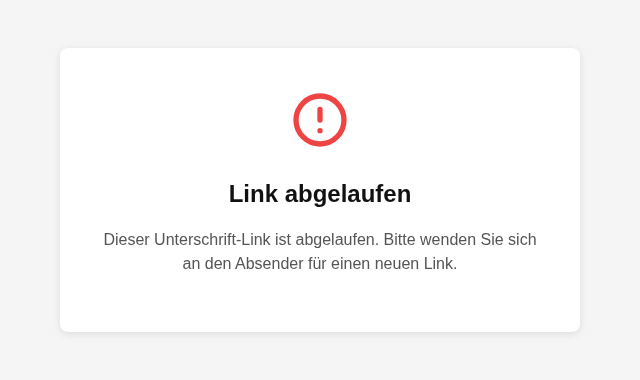
- Link abgelaufen: Die 90 Tage sind vorbei.
- Link ungültig: Der Link ist unvollständig kopiert oder gehört zu keiner Unterschrift mehr.
In welcher Sprache die Seite erscheint
Die Unterschriftsseite gibt es auf Deutsch, Englisch und Portugiesisch. Sie richtet sich nach der Spracheinstellung im Browser des Teilnehmers. Passt die nicht, nimmt FlowEvents die Belegsprache des Kunden aus dem FlowCRM, sonst Deutsch. Die E-Mail mit dem Link folgt der Belegsprache.
Wenn etwas nicht klappt
- Link abgelaufen: Einen neuen Link kannst du für den Teilnehmer derzeit nicht erzeugen. Lass dir die Teilnahme in dem Fall auf anderem Weg bestätigen, zum Beispiel auf der Papierliste.
- Link ungültig: Kopier den Link noch einmal über Link kopieren und schick ihn vollständig.
- Keine passenden Empfänger gefunden: Alle haben schon unterschrieben, oder es gibt keine regulären Teilnehmer mit dem Status Angemeldet oder Bestätigt. Mit Alle Teilnehmer erneut erreichst du alle.
- Der Button Unterschriften versenden fehlt: In den Einstellungen ist Unterschriften aktivieren ausgeschaltet.
Welche anderen E-Mails deine Teilnehmer bekommen, liest du in Welche E-Mails bekommen meine Teilnehmer von FlowEvents?
Was this article helpful?