Zeitpläne anlegen: wöchentlich, alle paar Wochen oder monatlich
05. November 2026
Ein Zeitplan legt fest, wann FlowLoop dein Team fragt. Du kannst mehrere Zeitpläne nebeneinander nutzen, etwa einen Wochenstart am Montag und einen Rückblick am Freitag, und jedem Zeitplan einen eigenen Schwerpunkt geben. Insgesamt sind bis zu zehn Zeitpläne möglich.
Wo du die Zeitpläne findest
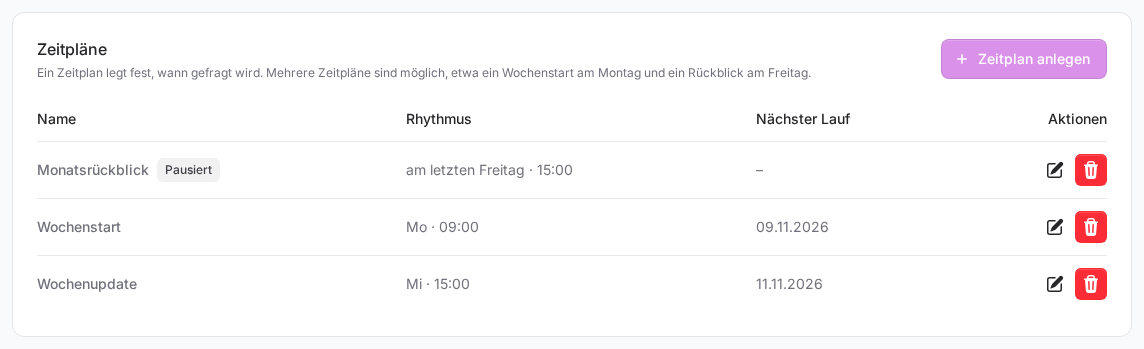
Öffne in FlowLoop Einstellungen und dort den Reiter Zeitpläne. Die Tabelle zeigt für jeden Zeitplan den Name, den Rhythmus in Kurzform, zum Beispiel „Mo bis Fr · 16:00“ oder „am letzten Freitag · 15:00“, und den Nächster Lauf. Pausierte Zeitpläne tragen das Abzeichen Pausiert, ihr nächster Lauf steht auf „–“.
Einen Zeitplan anlegen
- Klicke auf Zeitplan anlegen.
- Gib einen Name ein, zum Beispiel „Wochenstart“.
- Wähle beim Rhythmus zwischen Wöchentlich und Monatlich.
- Bei Wöchentlich hakst du die Wochentage an und wählst unter Wiederholung, ob jede Woche oder nur alle 2, 3 oder 4 Wochen gefragt wird.
- Bei Monatlich wählst du unter Tage im Monat feste Tage, etwa den 1. und 15., und/oder unter Oder am einen Wochentag wie „am letzten Freitag“.
- Stelle die Uhrzeit ein. Jede Person erhält die E-Mail zu dieser Uhrzeit in ihrer eigenen Zeitzone.
- Optional: Trage einen Schwerpunkt für die KI ein, zum Beispiel „Frage zum Wochenstart nach den Zielen der Woche.“
- Lass Zeitplan aktiv eingeschaltet und klicke auf Speichern.
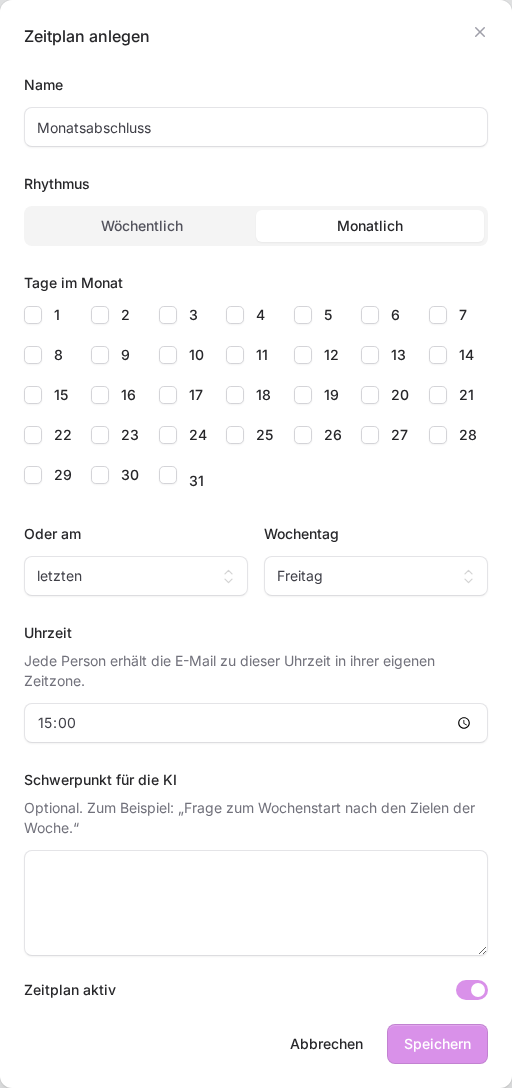
Wählst du im Monat den 29., 30. oder 31., fällt der Termin in kürzeren Monaten auf den letzten Tag des Monats.
Schwerpunkt oder Anweisungen an die KI?
Der Schwerpunkt für die KI gilt nur für diesen einen Zeitplan. Damit unterscheidest du zum Beispiel den Wochenstart („Was sind deine Ziele?“) vom Rückblick („Was hast du geschafft?“). Vorgaben, die für alle Fragen gelten sollen, trägst du dagegen im Reiter KI unter Anweisungen an die KI ein. Siehe KI-Einstellungen.
Bearbeiten, pausieren und löschen
- Bearbeiten: Klicke in der Zeile auf das Stift-Symbol (Bearbeiten). Änderst du Rhythmus, Tage oder Uhrzeit, werden Fragen, die schon geplant, aber noch nicht verschickt sind, verworfen und nach der neuen Regel neu geplant. Eine reine Umbenennung ändert an der Planung nichts.
- Pausieren: Schalte im Fenster Zeitplan aktiv aus. Der Zeitplan bleibt erhalten, es wird aber nicht mehr gefragt, bis du ihn wieder einschaltest.
- Löschen: Klicke auf das Papierkorb-Symbol (Löschen) und bestätige „Diesen Zeitplan löschen? Bisherige Läufe bleiben erhalten.“ Alte Läufe dieses Zeitplans heißen danach in der Liste Gelöschter Zeitplan.
Wenn etwas nicht klappt
- „Mit diesen Angaben würde der Zeitplan nie ausgeführt. Bitte wähle mindestens einen Tag.“ Bei einem monatlichen Zeitplan ist weder ein Tag im Monat noch ein Wochentag unter Oder am gewählt. Wähle mindestens eins davon. Bei Oder am brauchst du immer auch den Wochentag.
- „Es sind höchstens zehn Zeitpläne möglich.“ Lösche einen Zeitplan, den du nicht mehr brauchst, oder fasse zwei zusammen.
- Die Frage kam zur falschen Uhrzeit: Maßgeblich ist die Zeitzone im Konto der befragten Person. Wie man sie ändert, steht in Wie stelle ich meine Zeitzone ein?
- Heute kam keine Frage, obwohl der Zeitplan neu ist: Liegt die Uhrzeit beim Anlegen schon mehr als sechs Stunden zurück, wird der heutige Termin ausgelassen.
Gut zu wissen
Ein Zeitplan gilt immer für alle aktivierten Teammitglieder. Wer eine Zeit lang nicht gefragt werden soll, bekommt stattdessen eine Pause, siehe Notizen, Sprache und Pause festlegen.
War dieser Artikel hilfreich?