Newsletter aus Mailchimp, Brevo und Co. importieren: HTML-Export und Importbericht
08. November 2026
Du ziehst von einem anderen Newsletter-Anbieter um oder hast ein fertiges Design gekauft? Dann importierst du den HTML-Code in FlowSend. Wir wandeln ihn in Blöcke für den E-Mail-Editor um, sodass du ihn danach ganz normal bearbeitest.
So importierst du
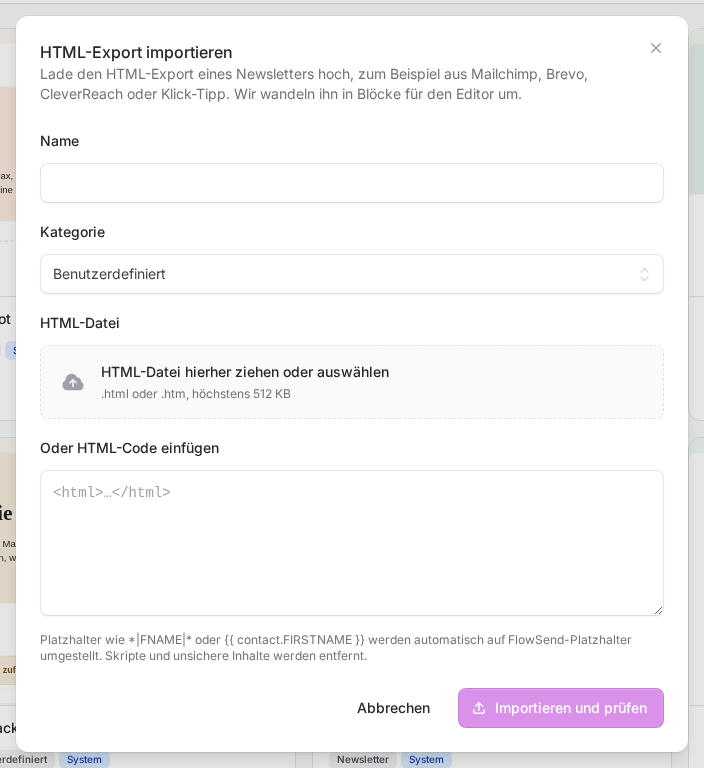
- Öffne Vorlagen oder Kampagnen und klicke oben auf HTML importieren.
- Gib im Dialog HTML-Export importieren einen Name ein und wähle beim Import einer Vorlage eine Kategorie.
- Ziehe die Datei in das Feld HTML-Datei hierher ziehen oder auswählen. Erlaubt sind .html und .htm mit höchstens 512 KB. Alternativ fügst du den Code unter Oder HTML-Code einfügen ein.
- Klicke auf Importieren und prüfen.
- Lies den Importbericht (siehe unten).
- Klicke auf Vorlage anlegen beziehungsweise Kampagne anlegen. FlowSend öffnet das Ergebnis direkt im Editor. Mit Zurück wählst du vorher eine andere Datei.
Den Importbericht verstehen
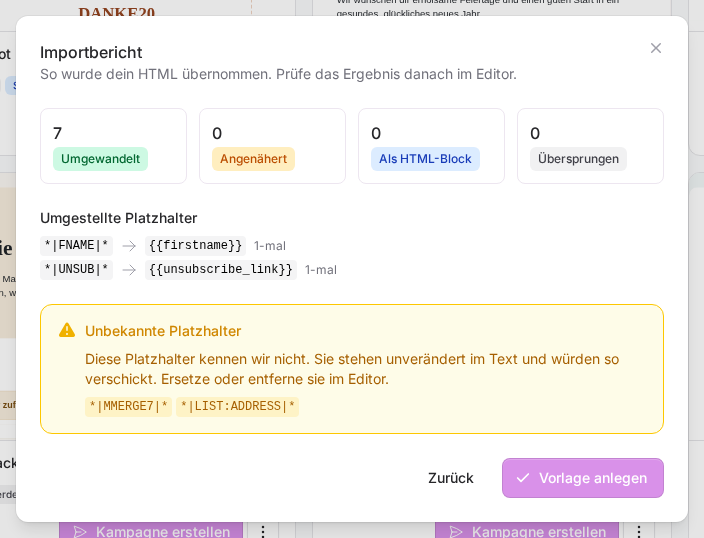
Der Bericht zeigt, wie die Elemente übernommen wurden:
- Umgewandelt: sauber in einen Block übernommen
- Angenähert: übernommen, sieht im Editor aber eventuell etwas anders aus
- Als HTML-Block: ließ sich nicht in Blöcke umwandeln und steckt in einem HTML-Block, den du weiter bearbeiten kannst
- Übersprungen: nicht übernommen, meist Skripte oder Elemente, die E-Mail-Programme ohnehin ignorieren
Platzhalter anderer Anbieter
Platzhalter wie *|FNAME|* aus Mailchimp oder {{ contact.FIRSTNAME }} aus Brevo stellt FlowSend automatisch auf die eigenen Platzhalter um, zum Beispiel auf {{firstname}}. Unter Umgestellte Platzhalter steht, was wie oft ersetzt wurde.
Unter Unbekannte Platzhalter stehen solche, die wir nicht zuordnen können. Sie bleiben unverändert im Text und würden genau so verschickt. Ersetze oder entferne sie im Editor, bevor du sendest.
Nach dem Import
- Prüfe die neue Vorlage oder Kampagne in der Vorschau, auch unter Mobil.
- Schau in die Liste Probleme und schick dir eine Testmail.
- Abmeldelink und Impressum musst du nicht übernehmen. FlowSend setzt den Footer automatisch unter jede Mail. Ein Abmeldelink aus dem importierten Design wird beim Versand entfernt, damit deine Empfänger nur einen sehen.
Wenn etwas nicht klappt
- In diesem HTML haben wir keinen Inhalt gefunden, den wir übernehmen können. Die Datei enthält keinen sichtbaren Inhalt, etwa nur ein Grundgerüst. Exportiere den Newsletter beim alten Anbieter erneut als vollständiges HTML.
- Der Import ist abgelaufen. Bitte lade das HTML noch einmal hoch. Zwischen Prüfen und Anlegen ist zu viel Zeit vergangen. Starte den Import neu.
- Der Import ist gerade nicht möglich. Bitte versuche es gleich noch einmal. Ein kurzer technischer Aussetzer. Versuch es nach ein paar Minuten noch einmal.
Gut zu wissen
- Skripte und unsichere Inhalte entfernt FlowSend beim Import.
- Bilder bleiben unter ihrer bisherigen Adresse verlinkt. Liegen sie noch beim alten Anbieter, lade sie in deine Mediathek und tausche sie im Editor aus, bevor du dort kündigst.
- Ein Design als Bild oder PDF statt als HTML kann der KI-Assistent nachbauen, siehe KI im E-Mail-Editor.
War dieser Artikel hilfreich?