Import-Verlauf und Fehlerreport verstehen
05. November 2026
Ein Import läuft im Hintergrund, du musst also nicht vor dem Bildschirm warten. Ob er fertig ist, wie viele Zeilen übernommen wurden und welche Zeilen Probleme gemacht haben, siehst du im Import-Verlauf. Dort kannst du auch abgebrochene Importe fortsetzen und die fehlerhaften Zeilen als Datei herunterladen.
Den Import-Verlauf öffnen
- Öffne in FlowSend Abonnenten.
- Klicke oben rechts auf Import/Export.
- Wähle Import-Verlauf.
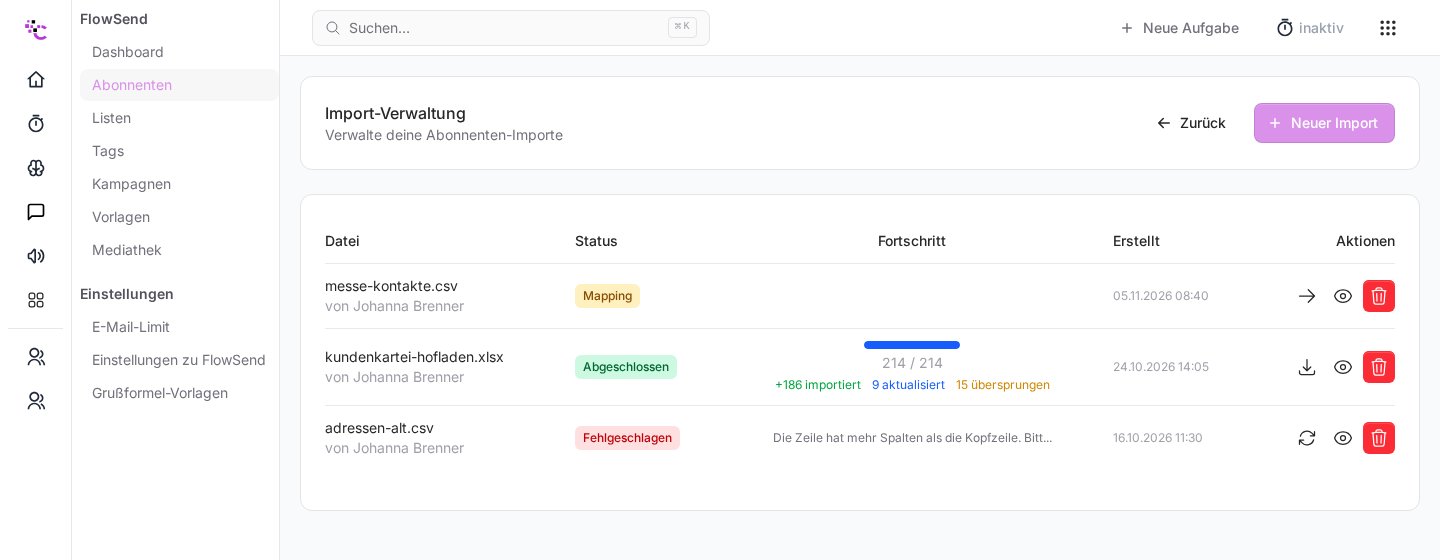
Die Seite Import-Verwaltung listet alle Importe deines Teams mit Datei, Status, Fortschritt, Erstellt und Aktionen. Über Neuer Import startest du von hier aus direkt den nächsten.
Was die Status bedeuten
| Status | Bedeutung |
|---|---|
| Ausstehend | Die Datei ist hochgeladen, die Verarbeitung hat noch nicht begonnen. |
| Mapping | Die Datei wartet darauf, dass du die Spalten zuordnest. |
| In Warteschlange | Der Import ist gestartet und wartet auf seinen Platz. |
| Wird verarbeitet | Die Zeilen werden gerade übernommen. |
| Abgeschlossen | Fertig. Die Zahlen stehen in der Zeile und in den Details. |
| Fehlgeschlagen | Der Import ist abgebrochen. |
Die passenden Aktionen
Rechts in jeder Zeile stehen kleine Symbole. Fährst du mit der Maus darüber, siehst du ihren Namen. Welche erscheinen, hängt vom Status ab:
- Zuordnung fortsetzen (bei Mapping): Du hast nach dem Hochladen die Seite verlassen, ohne die Spalten zuzuordnen. Hier machst du weiter, ohne die Datei erneut hochzuladen.
- Import erneut versuchen (bei Fehlgeschlagen): startet den Import noch einmal, solange die hochgeladene Datei noch vorhanden ist.
- Fehlerreport herunterladen: erscheint, wenn es fehlerhafte Zeilen gab.
- Details anzeigen: öffnet die Zusammenfassung.
- Import löschen: entfernt den Eintrag und die hochgeladene Datei aus dem Verlauf. Bereits importierte Abonnenten bleiben erhalten.
Ein Import, der schon läuft, lässt sich weder abbrechen noch löschen.
Die Zusammenfassung lesen
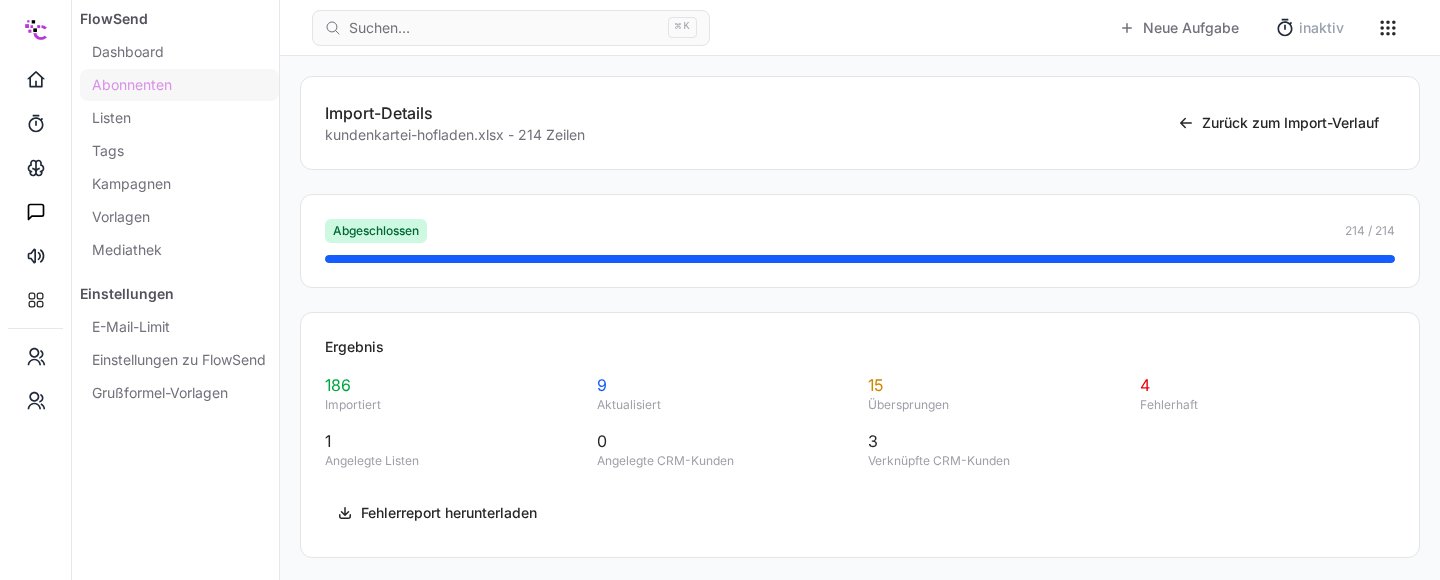
In den Import-Details siehst du das Ergebnis aufgeschlüsselt:
- Importiert: neu angelegte Abonnenten
- Aktualisiert: vorhandene Abonnenten, die mit Aktualisieren (bestehende überschreiben) geändert wurden
- Übersprungen: Zeilen mit Adressen, die es schon gab, bei Überspringen (bestehende behalten)
- Fehlerhaft: Zeilen, die nicht übernommen werden konnten
- Angelegte Listen, Angelegte CRM-Kunden und Verknüpfte CRM-Kunden, wenn du diese Optionen genutzt hast
Läuft der Import noch, steht dort Der Import läuft noch. Die Zusammenfassung wird automatisch aktualisiert.
Den Fehlerreport nutzen
Gab es fehlerhafte Zeilen, lädst du sie mit Fehlerreport herunterladen als CSV-Datei herunter. Jede Zeile enthält den Grund, warum sie nicht übernommen wurde. Korrigiere die Zeilen in deiner Tabellenkalkulation und importiere nur diese Datei noch einmal. Gab es keine Fehler, steht dort Für diesen Import wurden keine fehlerhaften Zeilen erzeugt.
Typische Gründe im Fehlerreport:
- Ungültige oder fehlende E-Mail. Die Zeile hat keine oder eine falsch geschriebene Adresse.
- Die Zeile hat mehr Spalten als die Kopfzeile. Meist steht ein Komma oder Semikolon im Text, zum Beispiel in einer Firmenbezeichnung. Setze solche Werte in Anführungszeichen.
- Ein Anführungszeichen wurde nicht geschlossen. Ein ganzer Block konnte dann nicht sicher gelesen werden. Prüfe die Anführungszeichen in den betroffenen Zeilen.
- Das Limit von 100 neuen Listen pro Import ist erreicht. Lege die Listen vorab an und starte den Import erneut.
Gut zu wissen
- Erlaubt sind CSV, XLSX und XLS bis 50 MB. Bei CSV erkennt FlowSend Komma oder Semikolon als Trennzeichen automatisch.
- Die erste Zeile muss die Spaltenüberschriften enthalten.
- Welche Optionen du beim Zuordnen hast, erklärt Import-Optionen: Dubletten, Einwilligung, Listen und CRM-Kunden.
War dieser Artikel hilfreich?