Import-Optionen: Dubletten, Einwilligung, Listen und CRM-Kunden
05. November 2026
Nach dem Hochladen deiner Datei ordnest du die Spalten zu. Darunter liegen die Import-Optionen, die oft übersehen werden, aber viel entscheiden: was mit bekannten Adressen passiert, ob neue Abonnenten eine Bestätigung bekommen und ob gleich Kunden in FlowCRM entstehen. Den Grundablauf beschreibt Wie importiere ich Abonnenten und ordne die Spalten zu?. Hier geht es um die Details.
Welche Spalten FlowSend selbst erkennt
Im Schritt Spalten zuordnen (Schritt 2 von 2) schlägt FlowSend für viele Spalten schon das passende Feld vor. Erkannt werden unter anderem Überschriften wie E-Mail oder Mail, Anrede, Vorname, Nachname, Straße, PLZ, Ort oder Stadt, Land, Website, Notizen, Listen, Status, Sprache, Anmeldedatum, Bestätigungsdatum, DSGVO oder Einwilligung, Abmeldedatum und Bounce. Prüfe die Vorschläge trotzdem, und stelle Spalten, die du nicht brauchst, auf - Nicht importieren -.
Zwei Regeln gelten immer: Die E-Mail-Spalte muss zugeordnet sein, und jedes Feld darf nur einmal vorkommen. Sonst siehst du Die E-Mail-Spalte muss zugeordnet werden. oder Folgende Felder sind mehrfach zugeordnet, bitte korrigiere die Zuordnung: …
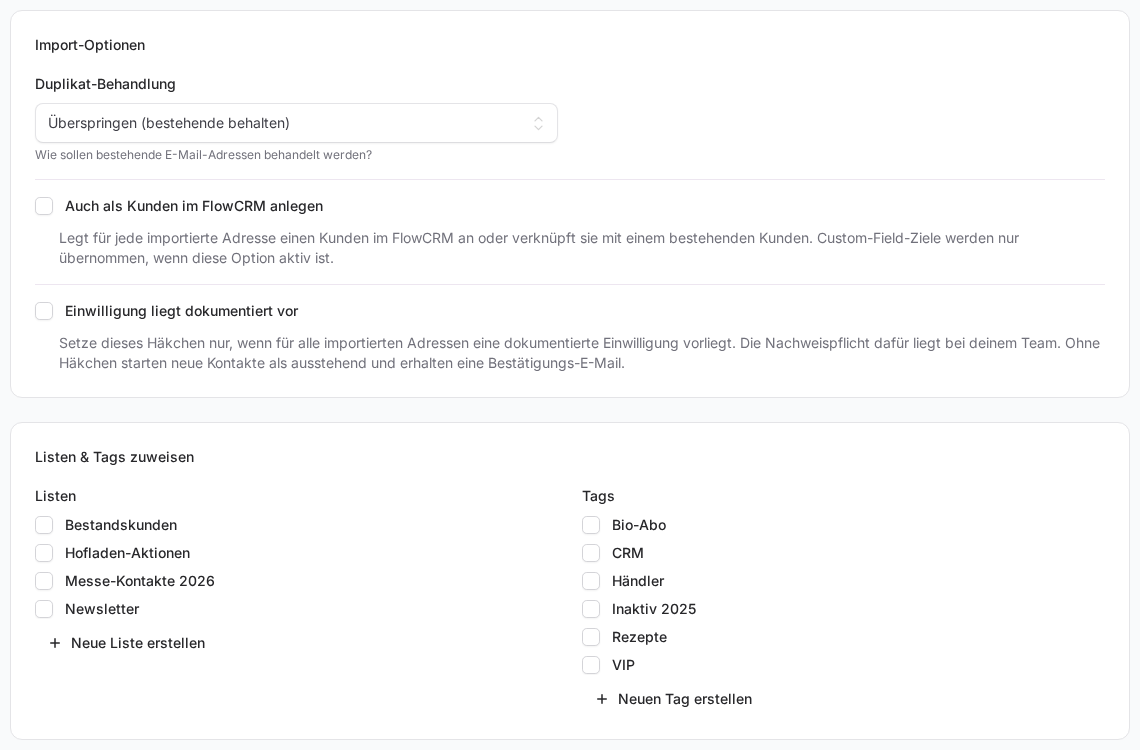
Duplikat-Behandlung
Unter Duplikat-Behandlung legst du fest, was mit E-Mail-Adressen passiert, die es in deinem Team schon gibt:
- Überspringen (bestehende behalten): Der vorhandene Abonnent bleibt, wie er ist. Das ist die Voreinstellung.
- Aktualisieren (bestehende überschreiben): Die Werte aus der Datei überschreiben die vorhandenen Angaben.
Abgemeldete, zurückgewiesene oder beschwerte Abonnenten werden auch beim Aktualisieren nicht wieder auf Abonniert gesetzt.
Einwilligung liegt dokumentiert vor
Ist Double-Opt-In eingeschaltet, starten neue Adressen aus dem Import als Ausstehend und bekommen eine Bestätigungs-E-Mail. Mit dem Häkchen Einwilligung liegt dokumentiert vor überspringst du das. Setze es nur, wenn für alle Adressen der Datei eine dokumentierte Einwilligung vorliegt. Die Nachweispflicht dafür liegt bei deinem Team.
Hast du eine Spalte mit dem Datum der Einwilligung, ordne sie dem Feld für den DSGVO-Zeitstempel zu. Dann siehst du später auf der Detailseite jedes Abonnenten, wann die Einwilligung erteilt wurde.
Auch als Kunden im FlowCRM anlegen
Mit Auch als Kunden im FlowCRM anlegen entsteht für jede importierte Adresse ein Kunde in FlowCRM. Gibt es den Kunden schon, wird der Abonnent mit ihm verknüpft. Die Zusammenfassung des Imports zeigt danach Angelegte CRM-Kunden und Verknüpfte CRM-Kunden.
Nur mit dieser Option kannst du auch Zusatzfelder füllen. Im Auswahlfeld einer Spalte findest du dann unter Custom Fields deine eigenen Felder aus FlowCRM oder Neues Custom Field anlegen. Ohne die CRM-Option erscheint der Hinweis, dass Zusatzfelder am Kundendatensatz gespeichert werden.
Listen und Tags zuweisen
Unter Listen & Tags zuweisen wählst du Listen und Tags, die alle Zeilen der Datei bekommen. Fehlt dir noch eine Liste, legst du sie hier mit Neue Liste erstellen an.
Du kannst Listen auch direkt aus der Datei übernehmen. Ordne dafür eine Spalte dem Feld Listen zu. Fehlende Listen legt FlowSend beim Import automatisch an, höchstens 100 neue Listen pro Import. Namen mit mehr als 255 Zeichen werden gekürzt.
Was mit dem Status aus der Datei passiert
Ordnest du eine Status-Spalte zu, übernimmt FlowSend erkannte Werte wie abonniert oder abgemeldet. Kann FlowSend den Wert einer neuen Adresse nicht zuordnen, landet sie vorsichtshalber auf Ausstehend. Bei eingeschaltetem Double-Opt-In und ohne Einwilligungs-Häkchen starten neue Adressen immer als Ausstehend, egal was in der Spalte steht.
Gut zu wissen
Mit Import starten läuft der Import im Hintergrund. Ist er einmal gestartet, lässt er sich nicht mehr abbrechen. Wie du das Ergebnis prüfst und fehlerhafte Zeilen findest, steht in Import-Verlauf und Fehlerreport verstehen.
War dieser Artikel hilfreich?