Warum stehen Abonnenten auf Ausstehend und bekommen keine Kampagnen?
05. November 2026
Du hast 500 Adressen importiert, deine Kampagne zeigt aber nur 40 Empfänger? Meist stehen die übrigen Abonnenten auf Ausstehend. Hier erfährst du, woher dieser Status kommt, warum FlowSend diese Adressen nicht anschreibt und was du tun kannst.
Kampagnen gehen nur an „Abonniert“
FlowSend verschickt Kampagnen ausschließlich an Abonnenten mit dem Status Abonniert. Alle anderen Status werden übersprungen, auch wenn die Person in der gewählten Liste steht. Ausstehend heißt: Die Adresse ist da, aber die Bestätigung über den Double-Opt-In-Link fehlt noch.
Darum ist die Zahl unter Geschätzte Empfänger in deiner Kampagne oft kleiner als die Anzahl der Abonnenten in der Liste. Die Liste zählt alle Einträge, die Kampagne nur die erreichbaren.
Wie Abonnenten auf Ausstehend kommen
- Double-Opt-In ist eingeschaltet. Dann startet jeder neue Abonnent, den du von Hand anlegst, als Ausstehend und bekommt automatisch eine Bestätigungs-E-Mail.
- Import ohne Einwilligungs-Häkchen. Bei eingeschaltetem Double-Opt-In landen auch neue Adressen aus einem Import auf Ausstehend, außer du setzt im Import das Häkchen Einwilligung liegt dokumentiert vor.
- Unbekannter Statuswert in der Importdatei. Ordnest du beim Import eine Status-Spalte zu und FlowSend erkennt den Wert einer Zeile nicht, zum Beispiel „Karteileiche“, wird die neue Adresse vorsichtshalber Ausstehend.
- Bestätigung erneut angefordert. Wer über Bestätigung erneut senden einen neuen Link bekommt, steht bis zum Klick ebenfalls auf Ausstehend.
Ausstehende Abonnenten finden
Die Abonnentenliste zeigt am Anfang nur Abonniert. Stelle in der Filterleiste den Status auf Ausstehend, dann siehst du alle, die noch nicht bestätigt haben.
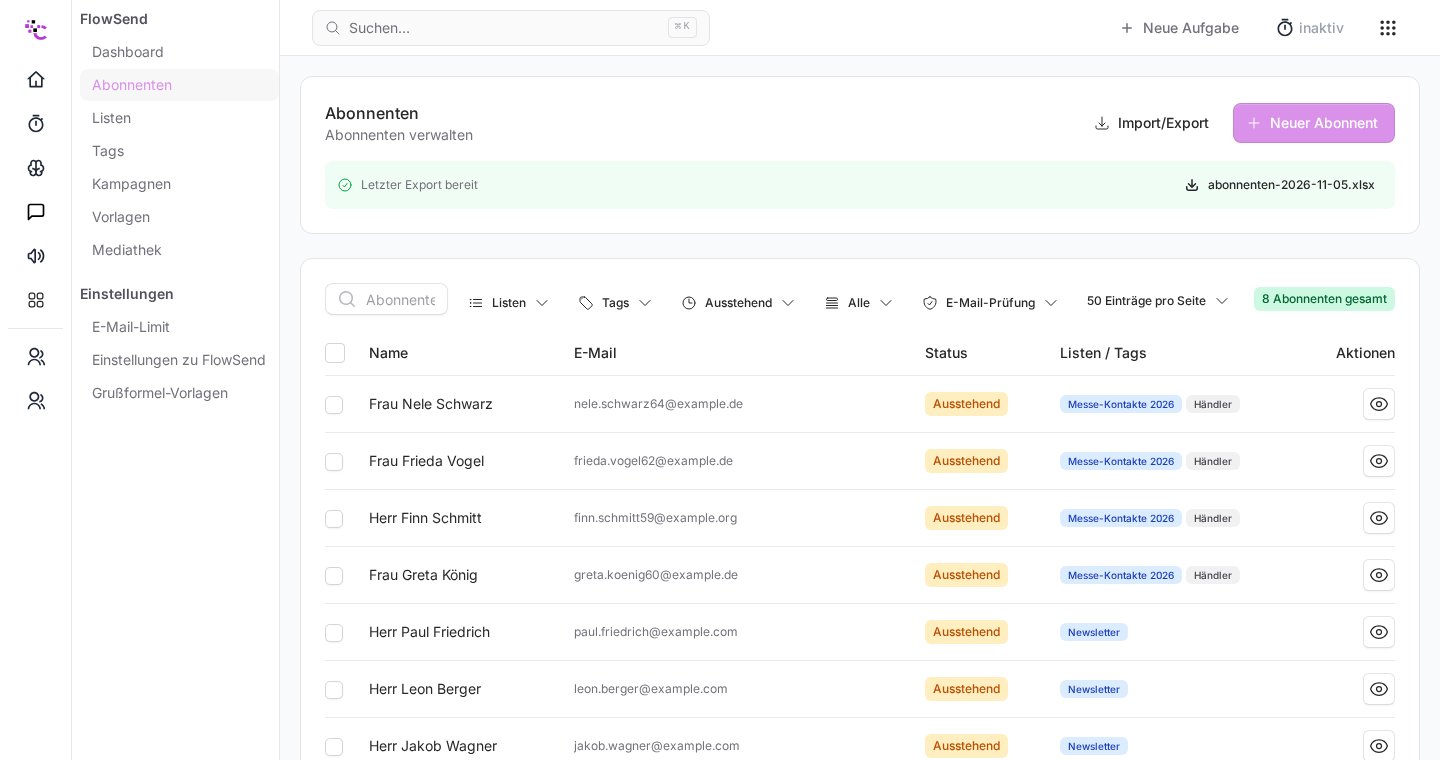
So bekommst du Ausstehende auf Abonniert
- Der Normalfall: bestätigen lassen. Sobald die Person auf den Link in der Bestätigungs-E-Mail klickt, wechselt sie automatisch auf Abonniert.
- Link abgelaufen: Der Link gilt so lange, wie du es in der Karte Double-Opt-In unter Link-Gültigkeit (Stunden) eingestellt hast, standardmäßig 48 Stunden. Öffne den Abonnenten und klicke auf Bestätigung erneut senden.
- Einwilligung liegt dir schon vor: Hast du die Einwilligung nachweisbar auf anderem Weg eingeholt, etwa schriftlich auf einem Messeformular, kannst du den Status selbst ändern, einzeln auf der Detailseite oder für viele über die Massenaktion Status › Abonniert. Den Nachweis musst du dann selbst aufbewahren.
- Beim nächsten Import gleich richtig: Liegt für alle Adressen einer Datei eine dokumentierte Einwilligung vor, setze beim Import das Häkchen Einwilligung liegt dokumentiert vor. Dann starten die neuen Adressen nicht als ausstehend und bekommen keine Bestätigungs-E-Mail.
Gut zu wissen
- Ausstehende Adressen werden bei der E-Mail-Prüfung einer Liste mitgeprüft. So erkennst du ungültige Adressen, bevor du ihnen eine Bestätigung schickst. Siehe Liste prüfen und säubern.
- Ausstehende Abonnenten zählen nicht gegen dein E-Mail-Limit, weil sie keine Kampagnen bekommen.
- Schaltest du Double-Opt-In später aus, bleiben bestehende ausstehende Abonnenten trotzdem ausstehend. Ihr Status ändert sich nur durch Bestätigung oder durch dich.
Mehr zum Verfahren selbst steht in Double-Opt-In einrichten und die Bestätigungs-E-Mail anpassen.
War dieser Artikel hilfreich?