Double-Opt-In einrichten und die Bestätigungs-E-Mail anpassen
05. November 2026
Beim Double-Opt-In bestätigt jeder neue Abonnent seine Adresse über einen Link, bevor er Newsletter bekommt. So weist du nach, dass sich wirklich die Person selbst angemeldet hat. In FlowSend schaltest du das Verfahren für dein ganzes Team ein und passt die Bestätigungs-E-Mail an deinen Ton an.
Double-Opt-In einschalten
- Öffne in FlowSend unter Einstellungen den Punkt Einstellungen zu FlowSend.
- Scrolle zur Karte Double-Opt-In.
- Aktiviere den Schalter Double-Opt-In aktivieren.
- Passe Betreff, Gültigkeit und Text an (siehe unten).
- Klicke auf Einstellungen speichern.
In einem neuen Team ist der Schalter zunächst aus. Dann siehst du den Hinweis Ohne Double-Opt-In können Abonnenten sofort Kampagnen erhalten. Für Empfänger in der EU solltest du das Verfahren einschalten, die Karte weist selbst darauf hin, dass Double-Opt-In in der EU und in Deutschland rechtlich erforderlich ist.
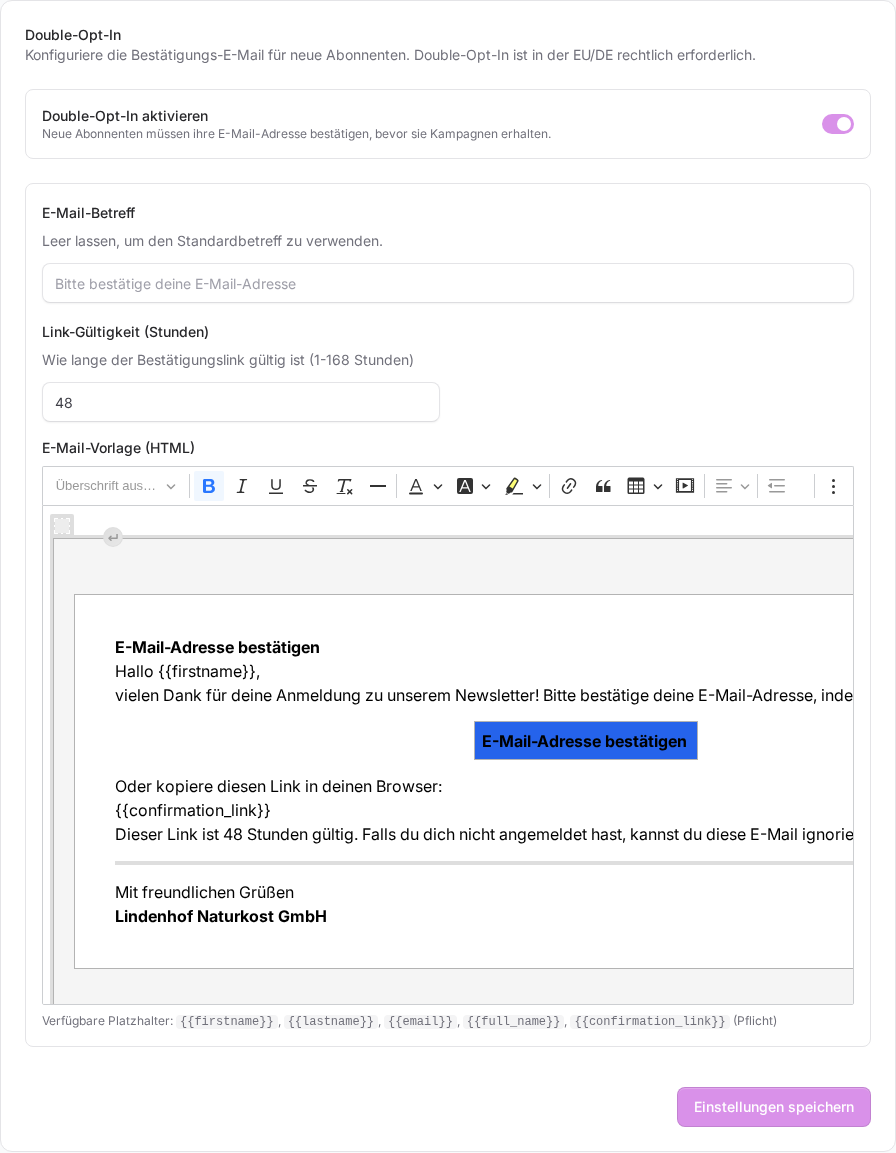
Die Bestätigungs-E-Mail anpassen
Sobald der Schalter an ist, siehst du drei Felder:
- E-Mail-Betreff: Lässt du das Feld leer, lautet der Betreff „Bitte bestätige deine E-Mail-Adresse“.
- Link-Gültigkeit (Stunden): wie lange der Bestätigungslink funktioniert. Erlaubt sind 1 bis 168 Stunden, also höchstens eine Woche. Voreingestellt sind 48 Stunden.
- E-Mail-Vorlage (HTML): der Text der Bestätigungs-E-Mail im Editor.
Im Text kannst du diese Platzhalter verwenden:
{{firstname}}und{{lastname}}für Vor- und Nachname{{full_name}}für den vollständigen Namen{{email}}für die E-Mail-Adresse{{confirmation_link}}für den Bestätigungslink
Der Platzhalter {{confirmation_link}} ist als (Pflicht) markiert und muss unbedingt im Text stehen. FlowSend speichert die Vorlage zwar auch ohne ihn, aber dann kommt eine Bestätigungs-E-Mail ohne Link an, und niemand kann sich bestätigen. Prüfe nach jeder Änderung, ob der Link noch drin ist.
Hast du dich vertan, setzt Auf Standard zurücksetzen Betreff und Text auf die mitgelieferte Vorlage zurück.
Solange du Betreff und Text nicht änderst, kommt die Bestätigungs-E-Mail in der Sprache, die beim Abonnenten im Feld Sprache eingetragen ist, also auf Deutsch oder Englisch. Einen eigenen Betreff und eigenen Text verschickt FlowSend genau so, wie du sie geschrieben hast, an alle Abonnenten in derselben Sprache.
Gut zu wissen: Alle Karten auf dieser Seite teilen sich ein gemeinsames Speichern. Einstellungen speichern in der Double-Opt-In-Karte übernimmt also auch, was du weiter oben bei Absender oder Impressum geändert hast.
Was nach dem Einschalten passiert
- Neue Abonnenten, die du über Neuer Abonnent anlegst, starten als Ausstehend und bekommen sofort die Bestätigungs-E-Mail.
- Beim Import gilt das Gleiche für neue Adressen, außer du setzt im Import das Häkchen Einwilligung liegt dokumentiert vor. Siehe Import-Optionen: Dubletten, Einwilligung, Listen und CRM-Kunden.
- Klickt der Empfänger auf den Link, sieht er Deine E-Mail-Adresse wurde erfolgreich bestätigt! und steht ab dann auf Abonniert. Das Bestätigungsdatum siehst du auf der Detailseite des Abonnenten.
- Bereits vorhandene Abonnenten behalten ihren Status. Das Einschalten verschickt keine Bestätigungen an deinen Bestand.
Wenn etwas nicht klappt
- Der Empfänger meldet „Der Bestätigungslink ist abgelaufen. Bitte fordere einen neuen an.“: Öffne den Abonnenten und klicke auf Bestätigung erneut senden. Er bekommt einen neuen Link mit der eingestellten Gültigkeit.
- Die Bestätigungs-E-Mail kommt nicht an: Bitte den Empfänger, im Spam-Ordner nachzusehen. Mit einer eigenen, verifizierten Absender-Domain kommen Mails zuverlässiger an, siehe Wie richte ich eine Absender-Domain ein und verifiziere die DNS-Einträge?
- Du findest die Einstellungen nicht: Einstellungen zu FlowSend öffnet nur, wer im Team die Teamverwaltung hat. Bitte die Inhaberin oder den Inhaber deines Teams.
Warum ausstehende Abonnenten keine Kampagnen bekommen und wie du sie auf Abonniert bringst, liest du in Warum stehen Abonnenten auf Ausstehend und bekommen keine Kampagnen?
War dieser Artikel hilfreich?