Auf WhatsApp-Nachrichten antworten: Text, Dateien, Emojis und Diktat
05. November 2026
Wenn du eine Unterhaltung in der Inbox öffnest, kannst du dem Kunden direkt aus dem Browser antworten. Die Nachricht geht über deine verbundene WhatsApp-Nummer raus, genau so, als hättest du sie auf dem Handy geschrieben. Neben Text kannst du Dateien, Emojis und diktierte Texte verschicken.
Eine Antwort schreiben
- Öffne die Unterhaltung in der Inbox.
- Achte darauf, dass über dem Eingabefeld Nachricht ausgewählt ist und nicht Interne Notiz.
- Schreibe deinen Text in das Feld Nachricht schreiben ….
- Drücke Enter oder klicke auf den Senden-Knopf. Mit Umschalt+Enter machst du eine neue Zeile.
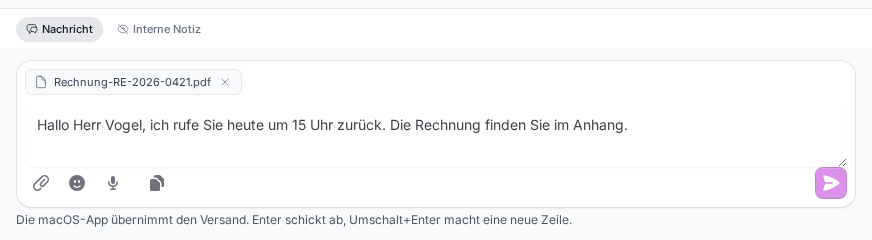
Die Nachricht erscheint sofort als grüne Sprechblase im Verlauf. Verschickt wird sie vom Listener, also von der App auf dem Mac oder dem Linux-Server. Darauf weist auch der Hinweis unter dem Eingabefeld hin. Solange sie noch unterwegs ist, siehst du ein kleines Uhrsymbol, danach Häkchen für Gesendet und blaue Häkchen für Gelesen. Was die einzelnen Zustände bedeuten, erklärt Versandstatus verstehen.
Dateien anhängen
Klicke auf die Büroklammer (Datei anhängen) und wähle eine oder mehrere Dateien aus. Sie erscheinen über dem Eingabefeld und lassen sich dort mit dem kleinen X wieder entfernen.
- höchstens 5 Dateien pro Nachricht
- jede Datei höchstens 25 MB
- erlaubt sind Bilder (JPG, PNG, GIF, WebP), PDF, Text und CSV, Word, Excel und PowerPoint, ZIP-Archive, Audiodateien und MP4-Videos
Solange eine Datei noch hochlädt, ist der Senden-Knopf gesperrt. Warte, bis Lädt hoch … verschwunden ist.
Emojis, Diktat und Vorlagen
- Emoji einfügen: Das Smiley öffnet die Emoji-Auswahl. Oben stehen deine zuletzt verwendeten Emojis unter Zuletzt verwendet.
- Diktieren: Ein Klick auf das Mikrofon startet die Aufnahme. Wenn du sie beendest, wird dein gesprochener Text in das Eingabefeld geschrieben. Verschickt wird dabei keine Sprachnachricht, sondern der Text, den du vor dem Absenden noch korrigieren kannst. Dein Browser fragt beim ersten Mal nach der Erlaubnis für das Mikrofon.
- Vorlagen: Über Vorlagen fügst du gespeicherte Standardtexte ein. Mehr dazu in Antwortvorlagen anlegen.
Personen in Gruppen erwähnen
In einer WhatsApp-Gruppe tippst du @ ins Eingabefeld. FlowSupport schlägt dir die Mitglieder der Gruppe vor. Wähle eine Person aus, dann wird sie in der Nachricht erwähnt.
Nachrichten vom Handy
Antwortet jemand direkt auf dem Handy oder in WhatsApp selbst, landet auch diese Nachricht im Verlauf. Sie trägt dann den Hinweis Über WhatsApp-App gesendet. So bleibt der Verlauf in FlowSupport vollständig.
Wenn etwas nicht klappt
- Statt des Eingabefelds steht „Zum Versenden von Nachrichten fehlt dir das Recht zum Antworten in diesem Postfach.“ Das Postfach ist für dich nur mit der Stufe Lesen freigegeben. Bitte die Person, der das Postfach gehört, um die Stufe Lesen und Antworten.
- „Eine Datei darf höchstens 25 MB groß sein.“ Verkleinere die Datei oder teile sie auf.
- „Die Nachricht konnte nicht gespeichert werden. Dein Entwurf bleibt erhalten.“ Dein Text ist nicht verloren. Versuche es nach einem Moment noch einmal.
Gut zu wissen
Auf eine bestimmte Nachricht antworten (zitieren), mit einem Emoji reagieren sowie eine verschickte Nachricht bearbeiten oder zurückholen geht in FlowSupport nicht. Prüfe deine Antwort deshalb vor dem Absenden.
War dieser Artikel hilfreich?