Kontaktvorschläge im Abgleich prüfen und bestätigen
05. November 2026
Wenn du FlowSupport neu einrichtest, kommen auf einen Schlag viele WhatsApp-Kontakte dazu. Sie alle einzeln mit dem CRM zu verknüpfen, wäre mühsam. Der Abgleich sucht deshalb selbst nach passenden CRM-Kontakten und legt dir Vorschläge vor, die du mit einem Klick bestätigst.
Wie die Vorschläge entstehen
Taucht ein neues Gegenüber mit Telefonnummer auf, vergleicht FlowSupport die Nummer und den Namen mit den Kontakten in deinem CRM. Findet es einen Treffer, entsteht ein Vorschlag.
Wichtig: FlowSupport verknüpft dabei nichts von selbst. Ein Vorschlag bleibt ein Vorschlag, bis jemand ihn bestätigt.
Vorschläge prüfen
Öffne in der Seitenleiste Verwaltung › Abgleich. Unter Kontaktvorschläge siehst du für jeden Vorschlag die Nummer des WhatsApp-Kontakts, den CRM-Treffer, die CRM-Nummer und einen Score, etwa 95% Match.
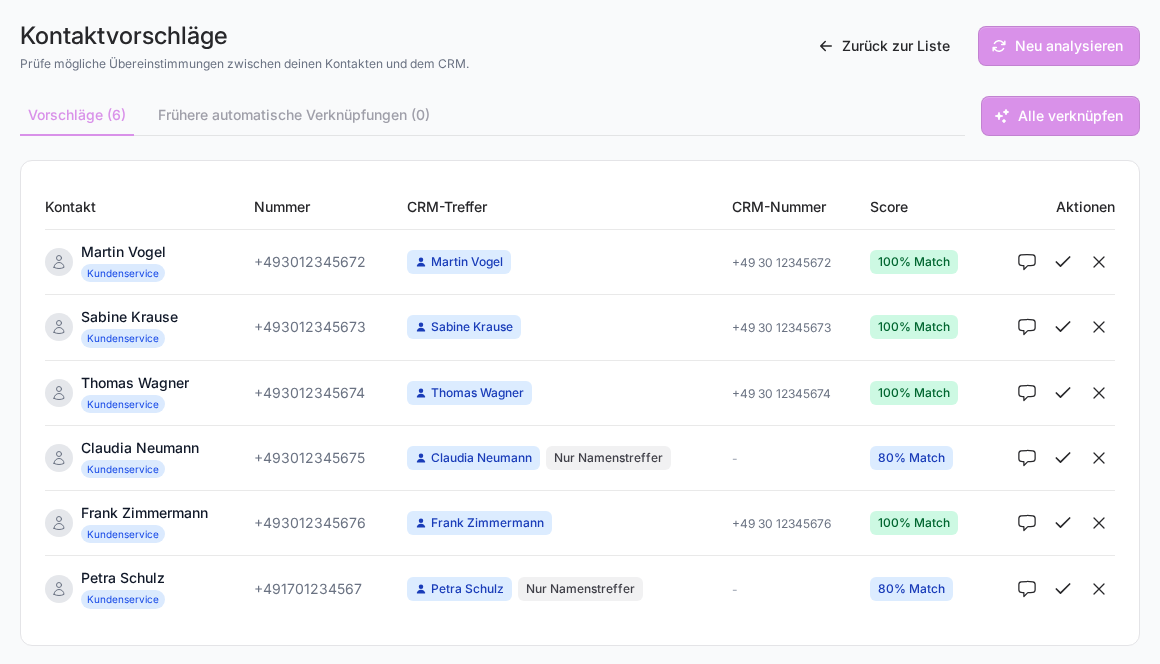
Darunter steht der Grund für den Treffer:
- Identische Telefonnummer: Die Nummer stimmt genau überein. Das ist der sicherste Treffer.
- Telefonnummer (letzte 10 Ziffern): Die Nummer stimmt bis auf die Vorwahlschreibweise überein.
- Telefonnummer (BR, 9. Ziffer): Bei brasilianischen Handynummern wird die neunte Ziffer berücksichtigt, die manchmal fehlt.
- Identischer Name oder Ähnlicher Name: Nur der Name passt. Prüfe solche Treffer besonders genau.
Bestätigen, alle verknüpfen oder verwerfen
- Bestätigen: Verknüpft den WhatsApp-Kontakt mit dem vorgeschlagenen CRM-Kontakt.
- Alle verknüpfen: Bestätigt alle eindeutigen Vorschläge auf einmal. Treffer, die nur über den Namen gefunden wurden, nimmt Alle verknüpfen bewusst nicht mit. Sie sind als Nur Namenstreffer markiert und müssen einzeln bestätigt werden.
- Mehrere Treffer: Passen mehrere CRM-Kontakte, steht dort zum Beispiel 2 Treffer - manuell auswählen. Wähle den richtigen aus und bestätige mit Match bestätigen.
- Dauerhaft verwerfen: Der Vorschlag ist falsch. FlowSupport schlägt diese Kontakte für dieses Gegenüber nicht mehr vor, auch nicht in anderen Unterhaltungen.
Mit Neu analysieren startest du die Suche nach Vorschlägen erneut, zum Beispiel nachdem du neue Kontakte ins CRM importiert hast.
Sind alle Vorschläge abgearbeitet, steht dort Alles erledigt! und Keine weiteren potenziellen Matches gefunden.
Frühere automatische Verknüpfungen
Unter Frühere automatische Verknüpfungen stehen Verknüpfungen aus der Zeit, als FlowSupport noch selbst verknüpft hat. Neue Einträge kommen dort nicht mehr dazu. Ist eine davon falsch, klicke auf Verknüpfung aufheben. Der Kontakt erscheint danach wieder als Vorschlag.
Gut zu wissen
- Für das Bestätigen brauchst du am Postfach die Stufe Lesen und Antworten.
- Einzelne Kontakte verknüpfst du auch direkt im Chat oder in der Kontaktliste, siehe WhatsApp-Kontakte und Gruppen mit FlowCRM verknüpfen.
- Je besser die Telefonnummern im CRM gepflegt sind, desto mehr eindeutige Treffer findet der Abgleich. Trage Nummern am besten mit Landesvorwahl ein.
War dieser Artikel hilfreich?