WhatsApp-Kontakte und Gruppen mit FlowCRM verknüpfen
05. November 2026
Wenn du WhatsApp-Kontakte mit deinem FlowCRM verknüpfst, weißt du bei jeder Nachricht sofort, mit wem du sprichst: mit welchem Kontakt, für welchen Kunden und in welchem Projekt. Die Verknüpfung erscheint im Chatkopf und bleibt für alle künftigen Nachrichten bestehen.
Einen Einzelchat verknüpfen
- Öffne die Unterhaltung in der Inbox.
- Klicke im Chatkopf auf Verknüpfungen bearbeiten. Es öffnet sich das Fenster Chat verknüpfen.
- Wähle unter Kontakt den passenden CRM-Kontakt aus. Du kannst nach Namen suchen.
- Klicke auf Speichern.
Die Zuordnung gilt für die Telefonnummer, nicht nur für diesen einen Chat. Schreibt dieselbe Nummer in einer anderen Unterhaltung, ist sie dort ebenfalls zugeordnet. FlowSupport meldet das zum Beispiel mit Die Zuordnung wurde auf 2 weitere Unterhaltungen übertragen.
Hat der CRM-Kontakt die WhatsApp-Nummer noch nicht, trägt FlowSupport sie beim Verknüpfen dort nach, sofern du den Kontakt bearbeiten darfst.
Eine Gruppe verknüpfen
Bei WhatsApp-Gruppen sieht das Fenster etwas anders aus:
- Ordne die Gruppe einem Kunde zu und wähle bei Bedarf ein Projekt dieses Kunden.
- Statt eines Kunden kannst du die Gruppe auch einem Lead zuordnen.
- Unter Teilnehmer verknüpfst du jedes Gruppenmitglied mit seinem eigenen CRM-Kontakt.
- Klicke auf Speichern.
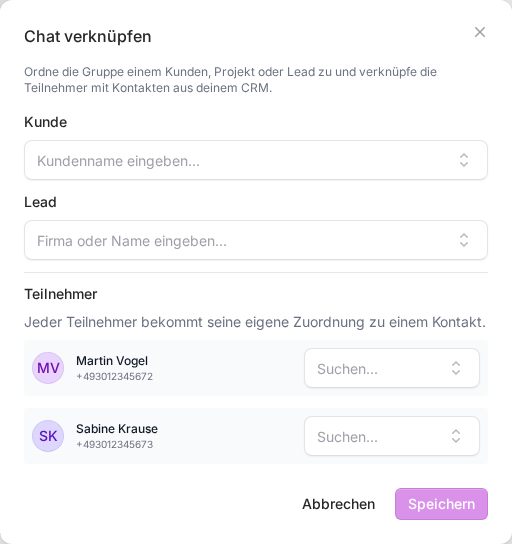
Eine Unterhaltung trägt entweder einen Kunden oder einen Lead, nie beides. Wählst du einen Kunden, fällt ein vorher gesetzter Lead weg, und umgekehrt. Wie Kontakte, Kunden und Leads zusammenhängen, erklären Wie lege ich einen Kontakt, eine Firma und ein Projekt an? und Was ist der Unterschied zwischen Kontakten und Leads?.
Profilbild übernehmen
Ist ein Kontakt, Kunde oder Lead verknüpft, bietet das Fenster unter Profilbild übernehmen an, das WhatsApp-Profilbild ins CRM zu kopieren. Ein Klick auf Übernehmen ersetzt ein vorhandenes Bild, deshalb fragt FlowSupport vorher nach.
Die Kontaktliste
Unter Verwaltung › Kontakte siehst du alle WhatsApp-Kontakte deiner Postfächer auf einen Blick, mit den Chats, in denen sie vorkommen, ihrem CRM-Kontakt und dem Datum, an dem sie dazugekommen sind.
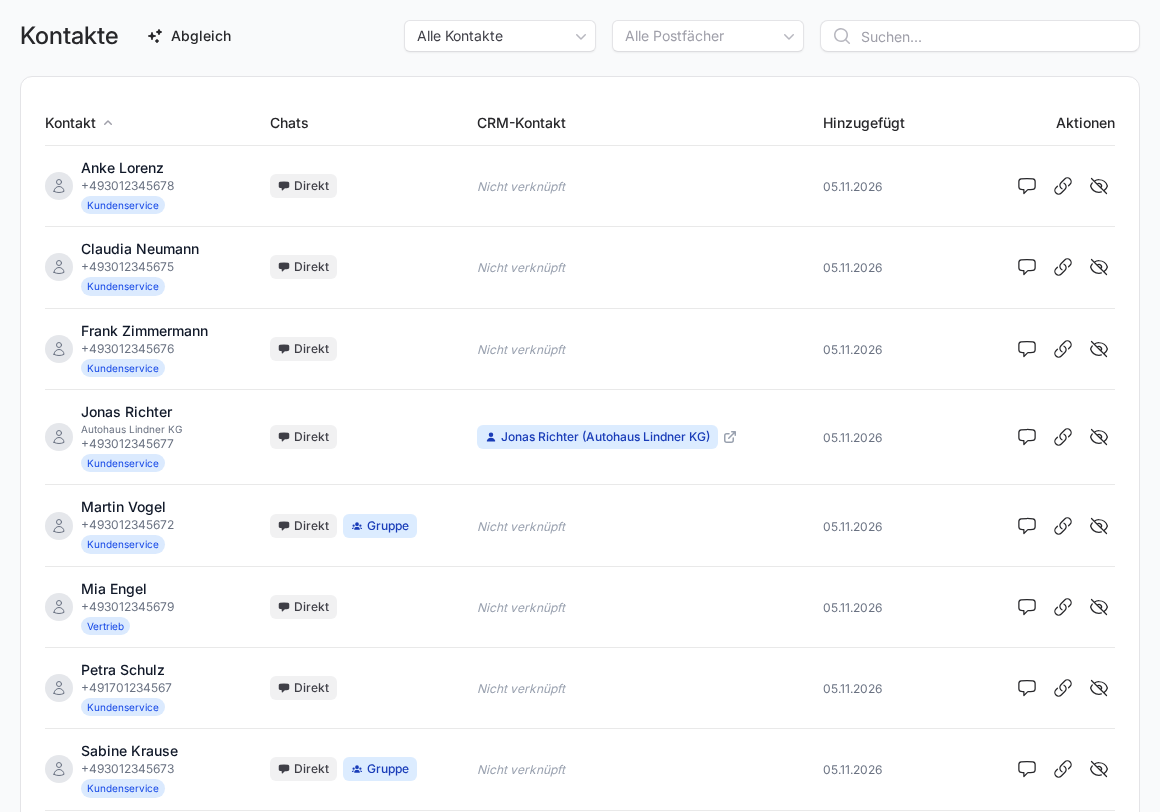
Mit den Filtern grenzt du die Liste ein: Alle Kontakte, Nicht verknüpft, Verknüpft, Mit Direkt-Chat, In Gruppen und Ausgeblendet. Über Alle Postfächer wählst du ein einzelnes Postfach. Mit Kontakt verknüpfen ordnest du einen Kontakt direkt hier zu. Kunde und Projekt ordnest du dagegen der Unterhaltung in der Inbox zu.
Kontakte, die du in der Liste nicht sehen willst, etwa Lieferanten oder private Nummern, blendest du mit Kontakt ausblenden aus. Sie verschwinden nur aus dieser Liste und sind unter Ausgeblendet weiterhin zu finden. Mit Kontakt einblenden holst du sie zurück.
Für viele Kontakte auf einmal gibt es den Abgleich mit Kontaktvorschlägen.
Wenn etwas nicht klappt
- Du kannst nichts auswählen: Zum Verknüpfen brauchst du am Postfach die Stufe Lesen und Antworten.
- „Diese Zuordnung stammt vom Eigentümer des Postfachs und wird nur dort geändert.“ Eine bereits gesetzte Verknüpfung kann nur die Person ändern oder entfernen, der das Postfach gehört.
- Ein Kontakt fehlt in der Auswahl: Private CRM-Kontakte werden nur der Person angeboten, der das Postfach gehört. Für alle anderen stehen nur Kontakte zur Auswahl, die im Team geteilt sind.
- „Es werden die ersten … Treffer gezeigt.“ Tippe weiter, um die Liste einzugrenzen.
War dieser Artikel hilfreich?