Die Listener-App auf dem Mac einrichten: Anmelden, Postfach anlegen, QR-Code scannen
05. November 2026
Die Listener-App für den Mac ist die Brücke zwischen WhatsApp und FlowSupport. Sie empfängt die Nachrichten deiner Nummer, überträgt sie in deine Postfächer und verschickt die Antworten, die dein Team im Browser schreibt. Hier erfährst du, wie du sie installierst, ein Postfach anlegst und deine Nummer koppelst.
App herunterladen und installieren
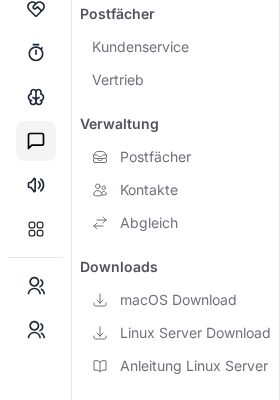
- Öffne FlowSupport und klicke in der Seitenleiste unter Downloads auf macOS Download. Wenn du mit der Maus über den Eintrag fährst, siehst du Version und Dateigröße.
- Öffne die heruntergeladene Datei und ziehe die App in den Ordner Programme.
- Starte FlowSupport WA Listener. Die App wird außerhalb des App Stores verteilt, ist aber signiert und von Apple geprüft.
Mit deinem Konto anmelden
Beim ersten Start fragt die App nach deiner Anmeldung. Klicke auf Mit CreativeSkyline anmelden. Es öffnet sich dein Browser, dort meldest du dich mit deinem gewohnten Konto an und bestätigst den Zugriff. Danach springt die Anmeldung zurück in die App. Später findest du die Anmeldung auch in der App unter Einstellungen im Bereich Account-Verifizierung.
Läuft die Anmeldung irgendwann ab, zeigt die App oben den Hinweis Anmeldung abgelaufen. Bitte neu anmelden. Ein Klick auf Neu anmelden genügt. Solange du nicht angemeldet bist, verschickt die App nichts.
Postfach anlegen
- Wechsle in der App zu Accounts und klicke auf + Account hinzufügen.
- Gib einen Name ein, etwa „Kundenservice“. Unter diesem Namen erscheint das Postfach später in FlowSupport.
- Trage optional die Telefonnummer der WhatsApp-Nummer ein.
- Lege fest, ob die Zeitsteuerung (Scheduler) aktiv sein soll. Dann startet die App die Verbindung zur Startzeit und beendet sie zur Endzeit, und zwar an den Tagen, die du unter Wochentage auswählst. Ohne Zeitsteuerung läuft die Verbindung dauerhaft.
- Klicke auf Speichern.
Mit dem Speichern entsteht dein Postfach in FlowSupport. Es gehört dir und ist zunächst privat.
QR-Code scannen
Nach dem Speichern baut die App die Verbindung auf. Sobald ein QR-Code bereitsteht, erscheint in der Accountliste neben dem Account ein QR-Symbol (QR-Code anzeigen).
- Klicke auf das QR-Symbol, damit der Code groß angezeigt wird.
- Öffne WhatsApp auf dem Handy, zu dem die Nummer gehört.
- Gehe zu Einstellungen › Verknüpfte Geräte › Gerät hinzufügen.
- Scanne den QR-Code auf dem Bildschirm.
Ist der Code abgelaufen, steht in der App QR abgelaufen. Mit Neu versuchen bekommst du einen frischen Code.
Wie viel Verlauf soll übernommen werden?
Nach der Kopplung fragt die App unter Chat-Historie importieren, wie viel vom bisherigen Verlauf nach FlowSupport soll:
- Gesamte Historie: so viel, wie WhatsApp hergibt. Das kann lange dauern.
- Letzte 12 Monate: für den Start empfohlen.
- 500 Nachrichten pro Chat: schneller Überblick über alle Chats.
- Nur ab jetzt: keine alten Nachrichten.
Mit Import starten geht es los, mit Später entscheiden schiebst du die Wahl auf. Über Weitere Historie importieren holst du später den noch fehlenden Zeitraum nach. Bereits übertragene Nachrichten kommen dabei nicht doppelt an. Beachte, dass WhatsApp ältere Nachrichten nur begrenzt bereitstellt.
Gut zu wissen
- Der Mac muss laufen. Nachrichten kommen an, solange die App läuft. War der Mac im Ruhezustand, holt die App die verpassten Nachrichten nach dem Aufwachen nach. Wenn dein Postfach rund um die Uhr erreichbar sein soll, nimm einen Linux-Server.
- Automatisch starten: In den Einstellungen der App kannst du Beim Systemstart automatisch öffnen einschalten. Dort stellst du auch Desktop-Benachrichtigungen ein, etwa Bei Trennung oder Bei Import-Abschluss.
- Umbenennen: Name und Telefonnummer eines Postfachs änderst du in der App über Bearbeiten. Die Änderung wird an FlowSupport übertragen.
- Account löschen: Löschst du einen Account in der App, wird das Postfach in FlowSupport stillgelegt und die lokalen Daten auf dem Mac werden entfernt. Die Verläufe in FlowSupport bleiben erhalten. Mehr dazu in Ein Postfach stilllegen oder endgültig löschen.
War dieser Artikel hilfreich?