So funktioniert die Zeitrundung in FlowTime
05. November 2026
Viele Agenturen rechnen nicht minutengenau ab, sondern in Viertelstunden oder halben Stunden. Dafür gibt es in FlowTime die Zeitrundung. Sie verändert nie deine erfassten Zeiten, sondern greift erst in Berichten, Exporten und Budgetanzeigen.
Wie gerundet wird
FlowTime rundet jeden einzelnen Eintrag auf das eingestellte Raster auf, nie ab. Bei einem Raster von 15 Minuten heißt das:
- 7 Minuten werden zu 15 Minuten.
- 15 Minuten bleiben 15 Minuten.
- 16 Minuten werden zu 30 Minuten.
- 1 Stunde und 2 Minuten werden zu 1 Stunde und 15 Minuten.
Gerundet wird pro Eintrag, nicht pro Tag. Drei kurze Telefonate mit je 5 Minuten ergeben bei 15er-Rundung also 45 Minuten im Bericht.
Die Rundung einstellen
- Öffne in der FlowTime-Seitenleiste unter Einstellungen den Punkt Einstellungen.
- Wähle in der Karte Zeitrundung das Raster, zum Beispiel 15 Minuten.
- Klicke auf FlowTime speichern.
Zur Auswahl stehen Kein Aufrunden, Volle Minuten, 5, 10, 15, 20, 30, 45 Minuten und 60 Minuten (1 Stunde). Ändern dürfen das nur der Team-Inhaber und Co-Inhaber mit Vollzugriff auf das Team.
Warum ist die Zeitrundung ausgegraut?
Dein Team nutzt die Einfache Zeiterfassung. Im Stempeluhr-Modus werden Zeiten immer exakt angezeigt, die Rundung greift dort nicht. Auf der Einstellungsseite steht dann der Hinweis Im Modus "Einfache Zeiterfassung" werden Zeiten immer exakt angezeigt, die Zeitrundung greift nicht.
Rundung in den Berichten
Sobald eine Rundung eingestellt ist, findest du unter Berichte in der Übersicht und im Reiter Detailliert den Schalter Team-Rundung verwenden. Daneben steht, welches Raster gilt, etwa (Team-Einstellung: 15 Minuten). Beim Öffnen des Berichts ist der Schalter eingeschaltet. Schaltest du ihn aus, siehst du die exakten Zeiten.
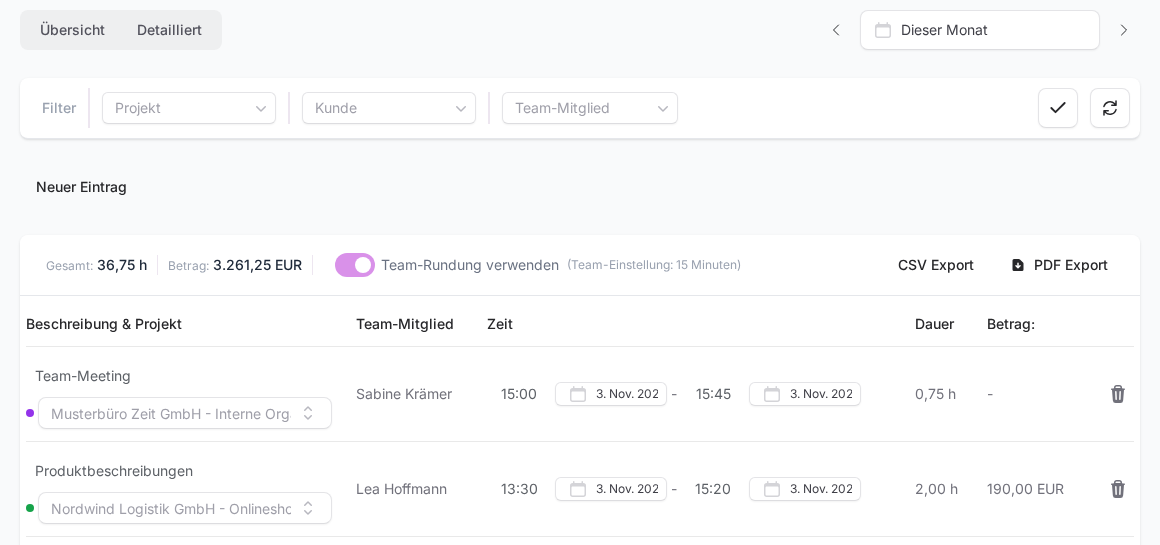
PDF mit gerundeten Zeiten für den Kunden
- Klicke im Reiter Detailliert auf PDF Export.
- Lege im Fenster fest, was im PDF stehen soll:
- Beträge anzeigen: Stundensätze und Beträge erscheinen im PDF.
- Dauer runden: Die Dauer jedes Eintrags wird auf das Team-Raster aufgerundet.
- Zeiten runden: Auch die Uhrzeiten passen zur gerundeten Dauer. Die Startzeit bleibt, die Endzeit wird neu berechnet, daher der Hinweis Endzeit = Start + gerundete Dauer. Diese Option wirkt nur zusammen mit Dauer runden.
- Klicke auf Exportieren.
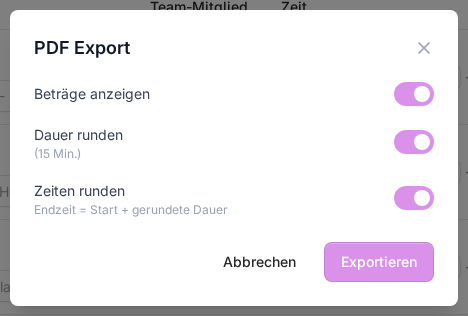
Ohne Zeiten runden stehen im PDF die echten Uhrzeiten, die Dauer ist aber gerundet. Das kann für Kunden irritierend wirken, wenn 09:00 bis 09:07 neben 0,25 Stunden steht. Für Kundenberichte empfiehlt sich deshalb meist, beide Optionen einzuschalten.
Gut zu wissen
- Deine Einträge im Tracker bleiben immer sekundengenau. Schaltest du die Rundung später ab, stimmen alle Berichte sofort wieder mit den echten Zeiten überein.
- Das Stundenbudget eines Projekts im FlowCRM rechnet mit gerundeten Stunden, sobald im Team eine Rundung eingestellt ist. Siehe Projektbudget in FlowTime festlegen.
- Wie du Berichte generell erstellst und exportierst, steht in Wie erstelle und exportiere ich Zeitberichte?
War dieser Artikel hilfreich?