Wie lege ich einen SMTP-Benutzer an und trage die Zugangsdaten in meine Anwendung ein?
05. November 2026
Damit dein Onlineshop, dein CRM oder deine Website E-Mails über deinen SMTP-Server verschicken kann, braucht die Anwendung Zugangsdaten: Server, Port, Benutzername und Passwort. Diese Daten findest du im Hosting-Dashboard. Für jede Anwendung kannst du außerdem einen eigenen SMTP-Benutzer anlegen.
Die Zugangsdaten im Überblick
- Öffne im Hosting links SMTP-Server (Versand) und klicke auf deinen Server.
- Im Reiter Übersicht findest du die Karte SMTP-Zugangsdaten mit SMTP-Hostname, Port, Benutzername und Passwort.
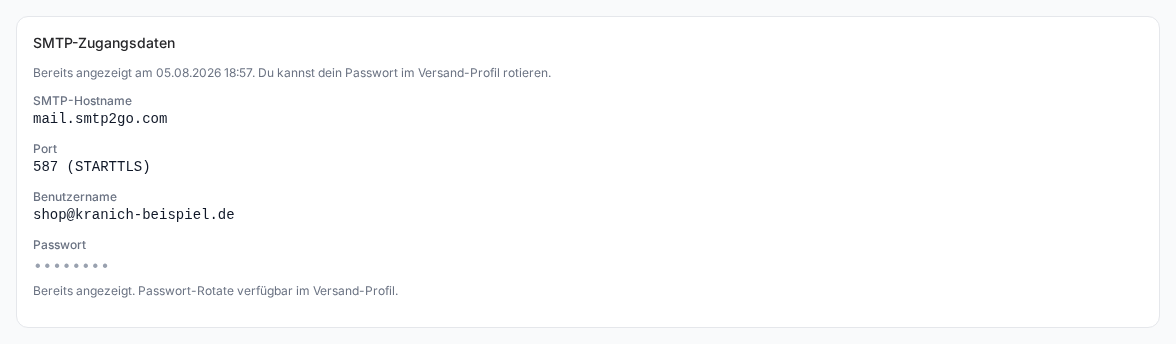
Diese Werte trägst du in deiner Anwendung ein:
| Einstellung | Wert |
|---|---|
| Server / Host | der angezeigte SMTP-Hostname |
| Port | 587 |
| Verschlüsselung | STARTTLS (in manchen Programmen „TLS“) |
| Benutzername und Passwort | die Daten deines SMTP-Benutzers |
Das Passwort des ersten Benutzers kannst du über Passwort anzeigen einmal im Klartext abrufen. Danach steht dort „Bereits angezeigt am …“. Ein weiteres Mal anzeigen lässt es sich nicht. Brauchst du es erneut, erzeugst du ein neues Passwort.
Einen eigenen SMTP-Benutzer anlegen
Für jede Anwendung einen eigenen Benutzer anzulegen hat einen Vorteil: Wird ein Passwort bekannt, sperrst du nur diesen einen Zugang.
- Wechsle in den Reiter Benutzer.
- Klicke auf Benutzer anlegen.
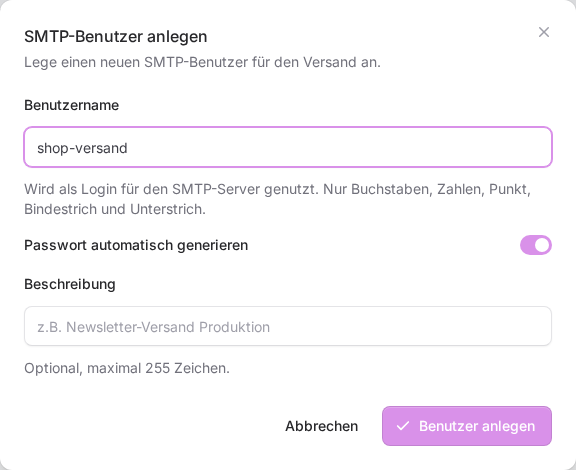
- Gib im Fenster SMTP-Benutzer anlegen einen Benutzername ein, zum Beispiel
shop-versand. Erlaubt sind 3 bis 60 Zeichen aus Buchstaben, Zahlen, Punkt, Bindestrich und Unterstrich. - Lass Passwort automatisch generieren eingeschaltet oder vergib ein eigenes Passwort mit mindestens 12 Zeichen.
- Trage optional eine Beschreibung ein, zum Beispiel „Newsletter-Versand Produktion“.
- Klicke auf Benutzer anlegen.
Danach zeigt das Fenster Anmeldedaten mit SMTP-Hostname, Port 587, Verschlüsselung STARTTLS, Benutzername und Passwort. Diese Anmeldedaten werden nur einmal im Klartext angezeigt. Kopiere sie jetzt und schließe das Fenster erst danach mit Verstanden, schließen.
Passwort vergessen oder verloren
- Öffne im Reiter Benutzer das Aktionsmenü des Benutzers.
- Wähle Passwort neu generieren und bestätige die Rückfrage.
- Das neue Passwort wird einmal angezeigt. Trag es sofort in deiner Anwendung ein.
Das alte Passwort wird dabei sofort ungültig. Bis du das neue eingetragen hast, kann deine Anwendung keine Mails verschicken.
Einen Benutzer entfernen
Im Aktionsmenü findest du Benutzer entfernen. Nach der Rückfrage kann sich niemand mehr mit diesem Benutzer anmelden. Andere Benutzer sind davon nicht betroffen.
Wenn etwas nicht klappt
- Die Anwendung meldet einen Anmeldefehler: Prüfe Benutzername und Passwort auf Tippfehler und Leerzeichen am Ende. Ist das Passwort unklar, generiere ein neues.
- Verbindung wird abgelehnt: Nutze Port 587 mit STARTTLS. Manche Hoster blockieren ausgehende Verbindungen auf Mail-Ports, frag dann dort nach.
- Kein Passwort hinterlegt: Bei übernommenen Benutzern fehlt manchmal das Passwort. Generiere im Reiter Benutzer ein neues.
- Limit deines Pakets erreicht. Dein Paket erlaubt keine weiteren Benutzer.
- Mails kommen nicht an: Versenden kannst du nur über eine verifizierte Sender-Domain. Siehe Wie füge ich meinem SMTP-Server eine weitere Sender-Domain hinzu? und Wie prüfe ich, ob die E-Mails meines SMTP-Servers ankommen?.
War dieser Artikel hilfreich?