Wie füge ich meinem SMTP-Server eine weitere Sender-Domain hinzu und verifiziere sie?
05. November 2026
Über deinen SMTP-Server versendest du E-Mails nur im Namen von Domains, die du vorher als Sender-Domain hinzugefügt und verifiziert hast. Die erste Domain richten wir bei der Bestellung ein. Weitere Domains, etwa für einen zweiten Shop oder eine Marke, fügst du selbst hinzu. Die Verifizierung läuft über drei CNAME-Einträge.
Eine Sender-Domain hinzufügen
- Öffne im Hosting links SMTP-Server (Versand) und klicke auf deinen Server.
- Wechsle in den Reiter Domains.
- Klicke auf Domain hinzufügen.
- Wähle unter Wie möchtest du die Domain hinzufügen? eine der Möglichkeiten:
- Neue Domain registrieren: Wir registrieren die Domain für dich und richten die DNS-Einträge automatisch ein. Das läuft über den Checkout.
- Bestehende Domain transferieren: Du ziehst die Domain mit dem Authcode deines bisherigen Anbieters zu uns um.
- Vorhandene Domain verwenden: Die Domain bleibt bei deinem aktuellen Anbieter. Die nötigen DNS-Einträge zeigen wir dir gleich an.
- Gib die Domain ein, zum Beispiel
shop.example.deoderdeine-marke.de, und bestätige.
Die DNS-Einträge setzen
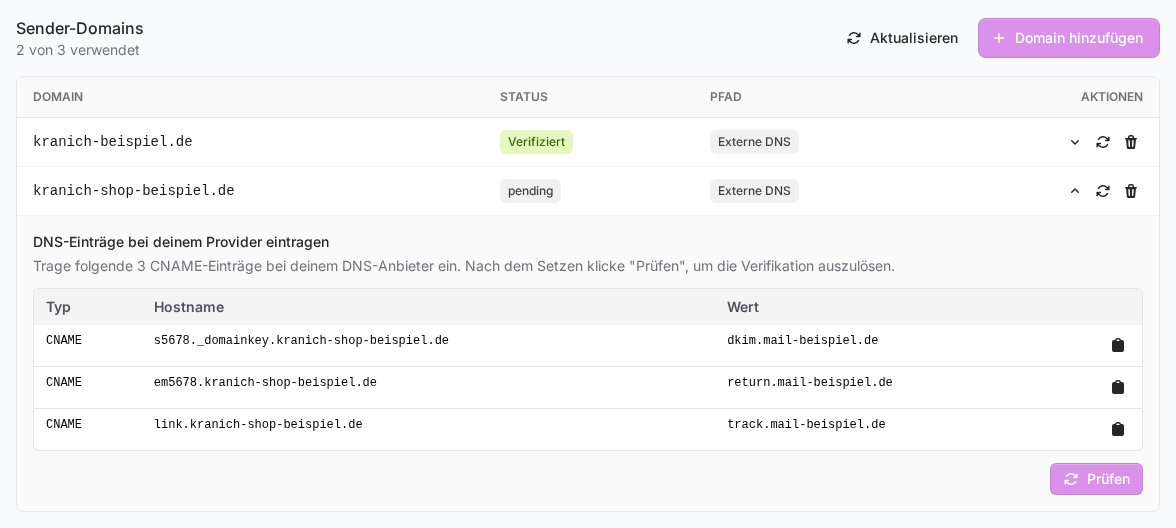
Bei einer vorhandenen Domain erscheint der Bereich DNS-Einträge bei deinem Provider eintragen: „Trage folgende 3 CNAME-Einträge bei deinem DNS-Anbieter ein.“ Später findest du sie in der Domainliste jederzeit über DNS-Einträge anzeigen.
- Melde dich bei deinem DNS-Anbieter an.
- Lege die drei CNAME-Einträge genau so an, wie sie angezeigt werden. Achte auf den Namen: Manche Anbieter hängen deine Domain automatisch an, dann trägst du nur den vorderen Teil ein.
- Warte einige Minuten, bis die Einträge erreichbar sind.
- Klicke im Dashboard auf Prüfen beziehungsweise auf Verifikation erneut prüfen.
Liegt die Domain bei uns, richten wir die Einträge selbst ein.
Was die Status bedeuten
- DNS-Einträge ausstehend: Die Einträge wurden noch nicht gefunden.
- Wird verifiziert: Die Prüfung läuft.
- Verifiziert: Alles in Ordnung, du kannst über diese Domain versenden.
- Verifikation fehlgeschlagen: Die Einträge passen nicht. Prüfe sie beim Anbieter und versuche es erneut.
Hinweise zu SPF und CAA
Unter Umständen zeigt die Übersicht zusätzlich zwei Hinweise:
- SPF-Eintrag prüfen: Beim Einrichten ist uns am SPF-Eintrag deiner Domain etwas aufgefallen. Was genau, steht direkt im Hinweis. Passe den Eintrag entsprechend an. Eine Domain darf nur einen SPF-Eintrag haben, ergänze also den bestehenden, statt einen zweiten anzulegen.
- CAA-Record empfohlen: Trag bei deinem DNS-Anbieter den angezeigten CAA-Record ein. Sonst kann der Mail-Service keine TLS-Zertifikate für die Tracking-Subdomains ausstellen.
Grenzen
- Wie viele Sender-Domains dein Paket erlaubt, siehst du in der Domainliste. Ist die Grenze erreicht, erscheint Du hast das Domain-Limit deines Pakets erreicht.
- Pro Stunde kannst du höchstens zehn Domains hinzufügen.
- Jede Domain kann nur einmal im Versandprofil stehen. Sonst erscheint Diese Domain ist bereits in deinem Versandprofil hinterlegt.
Eine Sender-Domain entfernen
Über Domain entfernen löschst du eine Domain aus deinem Versandprofil. Aktive SMTP-Benutzer können danach über diese Domain keine E-Mails mehr versenden. Die DNS-Einträge bei deinem Provider bleiben unverändert, die kannst du dort selbst löschen.
Gut zu wissen
- Die Grundeinrichtung deines SMTP-Servers erklärt Wie richte ich einen SMTP-Server ein?.
- Zugangsdaten und Benutzer findest du in Wie lege ich einen SMTP-Benutzer an?.
War dieser Artikel hilfreich?