Wie verwalte ich Datenbankbenutzer, setze ihr Passwort zurück und lösche eine Datenbank?
05. November 2026
Zu jeder Datenbank gehört mindestens ein Datenbankbenutzer, mit dem sich deine Anwendung anmeldet. Manchmal brauchst du einen zweiten Benutzer, etwa für ein Statistik-Tool, oder du hast das Passwort vergessen. Und irgendwann soll eine alte Datenbank ganz weg. All das erledigst du im Reiter Datenbanken deines Webhosting-Pakets.
DB-User ansehen
- Öffne dein Webhosting-Paket und wechsle in den Reiter Datenbanken.
- Klicke auf DB-User (n).
- Du siehst alle Benutzer mit Login, den zugeordneten Datenbanken und dem Erlaubter Host.
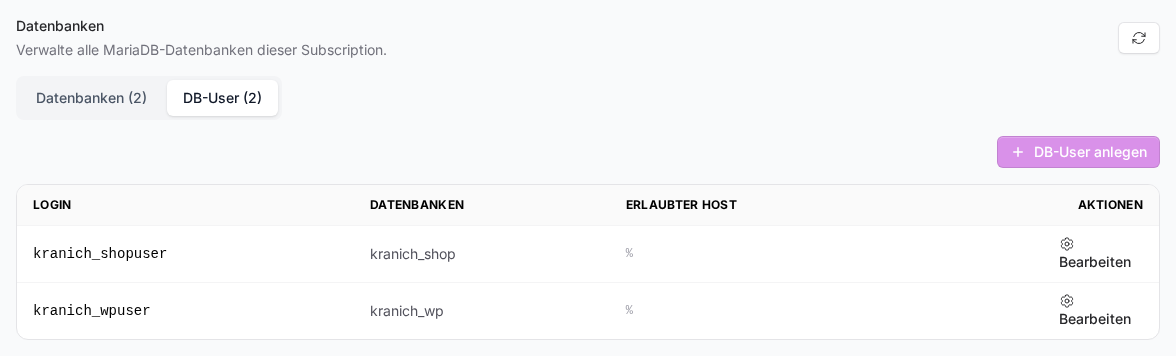
Einen zusätzlichen DB-User anlegen
- Klicke im Bereich DB-User auf DB-User anlegen.
- Gib im Fenster Neuen DB-User anlegen unter Benutzername einen Login ein. Erlaubt sind 2 bis 16 Zeichen, beginnend mit einem Buchstaben, danach Buchstaben, Ziffern und Unterstriche.
- Vergib ein Passwort mit mindestens 12 Zeichen.
- Wähle mindestens eine Datenbank aus, auf die dieser User Zugriff bekommen soll.
- Klicke auf DB-User anlegen.
Hast du noch keine Datenbank, legst du zuerst eine an. Wie das geht, steht in Wie lege ich eine Datenbank an und öffne sie in phpMyAdmin?.
Einem User eine weitere Datenbank geben
- Klicke beim Benutzer auf Bearbeiten. Es öffnet sich Benutzerdetails mit den Zugeordnete Datenbanken.
- Wähle unter Datenbank hinzufügen die gewünschte Datenbank.
- Gib das aktuelle Passwort des DB-Benutzers ein. Plesk verlangt das Passwort für die Zuweisung.
- Klicke auf Hinzufügen.
Einzelne Zuweisungen kannst du hier nicht wieder entfernen. Brauchst du einen Benutzer nur noch für eine Datenbank, lege am besten einen neuen Benutzer an und stelle deine Anwendung auf ihn um.
Passwort zurücksetzen
- Öffne beim Benutzer Bearbeiten.
- Gib im Bereich Passwort zurücksetzen ein neues Passwort mit mindestens 12 Zeichen ein.
- Klicke auf Passwort setzen.
Trage das neue Passwort sofort in der Konfiguration deiner Anwendung ein, bei WordPress zum Beispiel in der Datei wp-config.php. Bis dahin kann sich die Anwendung nicht mehr mit der Datenbank verbinden und deine Website zeigt einen Fehler.
Eine Datenbank löschen
- Klicke in der Zeile der Datenbank auf das Drei-Punkte-Menü und wähle Löschen.
- Lies im Fenster Datenbank löschen die Hinweise. Die Datenbank wird unwiderruflich gelöscht, alle Daten gehen verloren.
- Gib zur Bestätigung den exakten Datenbanknamen ein.
- Klicke auf Datenbank löschen.
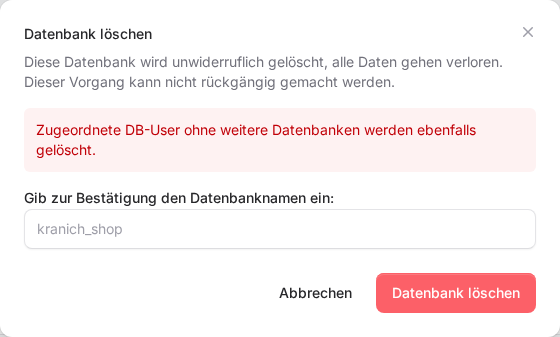
Zugeordnete DB-User, die keine weitere Datenbank haben, werden dabei ebenfalls gelöscht. Stimmt der eingegebene Name nicht, erscheint Datenbankname stimmt nicht überein.
Sichere die Datenbank vorher, zum Beispiel über phpMyAdmin als SQL-Export. Wiederherstellen können wir eine gelöschte Datenbank nicht über das Dashboard.
Wer das darf
DB-User anlegen und bearbeiten sowie Datenbanken löschen dürfen nur der Inhaber des Teams und Co-Inhaber mit Vollzugriff für das Hosting. Alle anderen sehen Nur Team-Owner und Admin können DB-User verwalten. beziehungsweise Löschen nicht verfügbar, nur Owner und Admin.
Wenn etwas nicht klappt
- Limit erreicht. Upgrade deinen Tarif, um weitere DB-User anzulegen. Dein Tarif erlaubt keine weiteren Benutzer. Wende dich für ein größeres Paket an den Support.
- Ein DB-Benutzer mit diesem Login existiert bereits in diesem Paket. Wähle einen anderen Login.
- Datenbank konnte nicht zugewiesen werden. Prüfe, ob du das richtige Passwort des Benutzers eingegeben hast.
War dieser Artikel hilfreich?