Wie lege ich eine Datenbank an und öffne sie in phpMyAdmin?
05. November 2026
WordPress, Shops und die meisten anderen Webanwendungen brauchen eine Datenbank. In deinem Webhosting-Paket legst du MariaDB-Datenbanken direkt im Hosting-Dashboard an. Ein passender Datenbankbenutzer entsteht dabei gleich mit, und mit einem Klick öffnest du die Datenbank in phpMyAdmin.
Wo du deine Datenbanken findest
- Öffne im Hosting links Webhosting und klicke auf dein Paket.
- Wechsle in den Reiter Datenbanken.
- Unter Datenbanken (n) siehst du alle Datenbanken mit Name, Typ, Größe, DB-User und Aktionen. Unter DB-User (n) stehen die Datenbankbenutzer.
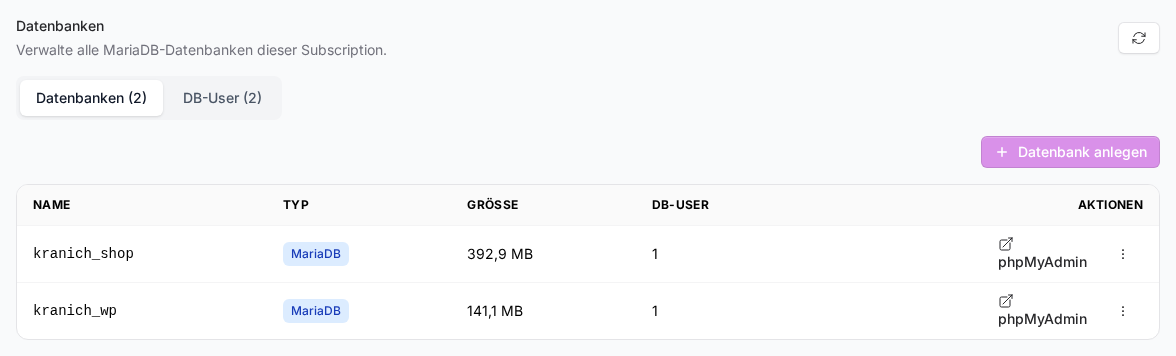
Mit dem Pfeil-Symbol Datenbanken aktualisieren holst du den aktuellen Stand vom Server, etwa wenn du in Plesk etwas geändert hast.
Eine Datenbank anlegen
- Klicke auf Datenbank anlegen.
- Gib im Fenster Neue Datenbank anlegen einen Datenbankname ein, zum Beispiel
kranich_wp. - Gib unter Benutzername den Login für den neuen Datenbankbenutzer ein, zum Beispiel
kranich_wpuser. - Vergib ein Passwort mit Mindestens 12 Zeichen.
- Klicke auf Datenbank anlegen.
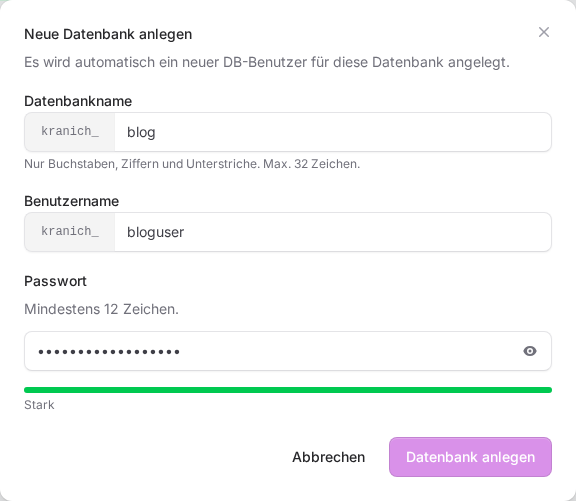
Danach erscheint Die Datenbank wurde erfolgreich angelegt. Notiere dir Datenbankname, Benutzername und Passwort. Diese drei Angaben brauchst du gleich bei der Installation deiner Anwendung. Das Passwort zeigen wir dir später nicht mehr an.
Regeln für Namen und Passwort
- Datenbankname: 2 bis 32 Zeichen, beginnt mit einem Buchstaben, danach nur Buchstaben, Ziffern und Unterstriche. Reservierte MariaDB-Wörter wie
selectodertablesind nicht erlaubt, und jeder Name darf im Paket nur einmal vorkommen. - Benutzername: 2 bis 16 Zeichen, gleiche Zeichenregeln, ebenfalls eindeutig im Paket.
- Passwort: mindestens 12 Zeichen.
Bindestriche, Punkte und Umlaute gehen also nicht. Statt mein-shop nimmst du mein_shop.
Datenbank in phpMyAdmin öffnen
Klicke in der Zeile der Datenbank auf phpMyAdmin. phpMyAdmin öffnet sich in einem neuen Tab, du wirst dabei automatisch angemeldet. Dort kannst du Tabellen ansehen, Daten importieren oder eine Sicherung als SQL-Datei exportieren.
Blockiert dein Browser neue Tabs, erlaube Pop-ups für das Hosting-Dashboard.
Warum ich keine Datenbank anlegen kann
- Limit erreicht. Upgrade deinen Tarif, um weitere Datenbanken anzulegen. Dein Tarif enthält nur eine bestimmte Zahl an Datenbanken. Wie viele du nutzt, siehst du im Reiter Übersicht unter Ressourcen. Für ein größeres Paket wendest du dich an den Support. Mehr dazu in Was bedeutet „Limit erreicht“?
- Du hast Lese-Zugriff. Datenbank-Aktionen sind nur für Team-Owner und Admin verfügbar. Du bist kein Inhaber des Teams. Bitte den Inhaber, die Datenbank anzulegen.
- Eine Datenbank mit diesem Namen existiert bereits in diesem Paket. Wähle einen anderen Namen.
Gut zu wissen
- Weitere Benutzer, Passwort-Resets und das Löschen einer Datenbank erklärt Wie verwalte ich Datenbankbenutzer und lösche eine Datenbank?.
- Einen ersten Überblick über Mail, Datenbanken und SSL gibt Wie bearbeite ich Mail, Datenbanken und SSL in meinem Paket?.
War dieser Artikel hilfreich?