Wie lege ich ein E-Mail-Postfach an, ändere sein Passwort oder lösche es?
05. November 2026
Zu deinem Webhosting-Paket gehören E-Mail-Postfächer mit deiner eigenen Domain, zum Beispiel info@deine-domain.de. Postfächer legst du direkt im Hosting-Dashboard an, ohne dich extra in Plesk einzuloggen. Dort änderst du auch Passwörter, löschst alte Postfächer und stellst für jede Domain eine Catch-All-Adresse ein.
Wo du deine Postfächer findest
- Öffne im Hosting links Webhosting und klicke auf dein Paket.
- Wechsle in den Reiter E-Mails.
- In der Karte Postfächer siehst du alle Postfächer aller Domains deines Pakets.
Ein neues Postfach anlegen
- Klicke auf Neues Postfach.
- Trag im Formular Neues Postfach anlegen unter Name den Teil vor dem @ ein, zum Beispiel
infoodermax.mustermann. - Wähle unter Domain die passende Domain aus deinem Paket.
- Vergib ein Passwort mit Mindestens 8 Zeichen.
- Klicke auf Anlegen.
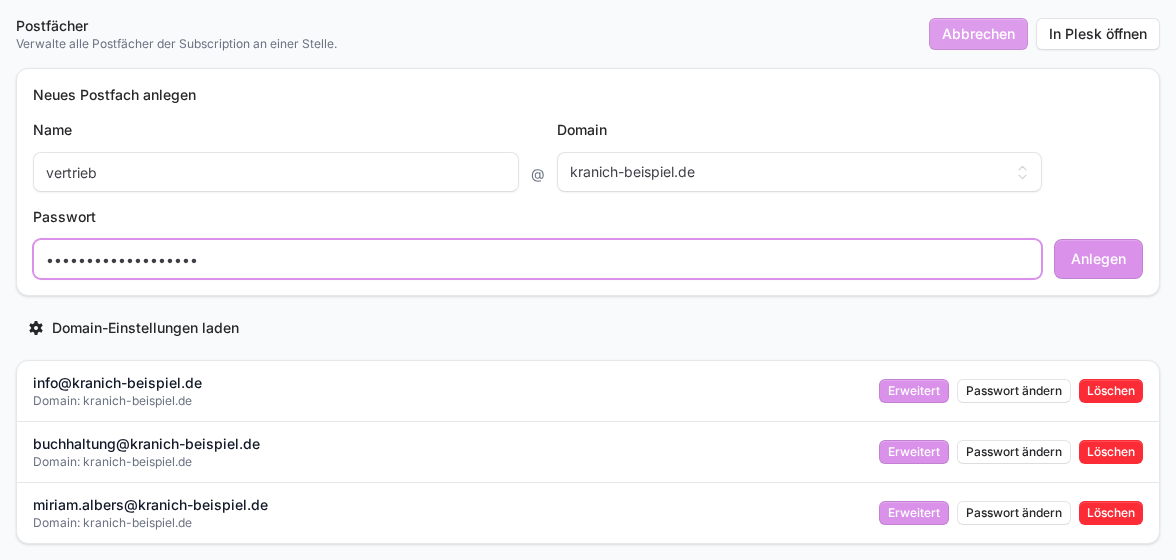
Danach erscheint Postfach erstellt und das neue Postfach steht in der Liste. Im Namen erlaubt sind Buchstaben, Ziffern, Punkt, Unterstrich und Bindestrich, höchstens 64 Zeichen. Umlaute und Leerzeichen gehen nicht.
Passwort ändern
- Klicke beim Postfach auf Passwort ändern.
- Gib im Feld Neues Passwort das neue Passwort ein, wieder mindestens 8 Zeichen.
- Klicke auf Speichern.
Denk daran, das neue Passwort danach auch in deinem Mailprogramm und auf dem Smartphone einzutragen. Sonst fragen die Geräte immer wieder nach dem Passwort.
Postfach löschen
Klicke beim Postfach auf Löschen und bestätige die Rückfrage. Achtung: Das Postfach wird unwiderruflich gelöscht, inklusive aller darin enthaltenen E-Mails. Sichere vorher alles, was du noch brauchst, zum Beispiel über dein Mailprogramm.
Catch-All und Mailservice einer Domain
Unter der Postfachliste klickst du auf Domain-Einstellungen laden. Für jede Domain öffnet sich ein Bereich Domain-Einstellungen für … mit zwei Einstellungen:
- Mailservice aktiv: Schaltet die Mail-Funktion für diese Domain global an oder aus. Nutzt du für eine Domain E-Mail bei einem anderen Anbieter, kannst du ihn hier abschalten.
- Catch-All-Adresse: Alle Mails an unbekannte Adressen deiner Domain werden an diese Adresse zugestellt. Trag eine Adresse ein und klicke auf Speichern.
Ein Catch-All fängt auch Tippfehler ab, zieht aber oft viel Spam an. Nutze ihn deshalb gezielt. Diese beiden Einstellungen dürfen nur der Inhaber des Teams und Co-Inhaber mit Vollzugriff für das Hosting ändern. Alle anderen sehen den Hinweis Nur Team-Owner können Mail-Einstellungen ändern.
Gut zu wissen
- Für Aliase, Weiterleitungen und eine Abwesenheitsnotiz klickst du beim Postfach auf Erweitert. Mehr dazu in Wie richte ich Aliase, Weiterleitungen und eine Abwesenheitsnotiz ein?.
- Mit In Plesk öffnen springst du direkt in die Mailverwaltung von Plesk, etwa für Speicherkontingente oder Spamfilter.
- Wie viele Postfächer dein Tarif erlaubt, siehst du im Reiter Übersicht unter Ressourcen bei Mailboxen.
- Die Postfachliste wird für einige Minuten zwischengespeichert. Ein gerade in Plesk angelegtes Postfach taucht deshalb manchmal erst etwas später auf. Siehe auch Warum lädt der Mail- oder Domain-Tab so langsam?.
- Die Servereinstellungen für dein Mailprogramm, also Posteingangs- und Postausgangsserver, zeigt das Dashboard derzeit nicht an. Frag sie bei Bedarf kurz beim Support an.
War dieser Artikel hilfreich?