Wie hinterlege ich Karte oder SEPA-Lastschrift bei einem Kunden?
05. November 2026
Möchtest du Rechnungen eines Kunden automatisch abbuchen, braucht FlowAccounting eine hinterlegte Kreditkarte oder ein SEPA-Lastschriftmandat dieses Kunden. Am einfachsten schickst du deinem Kunden einen Link, über den er seine Zahlungsdaten selbst einträgt. Die Daten gehen dabei direkt an Stripe, du siehst nie die vollständige Kartennummer oder IBAN.
Voraussetzungen
- Stripe ist verbunden, siehe Wie ziehe ich Zahlungen per Stripe ein?
- In den Stripe-Einstellungen ist mindestens Kreditkarte oder SEPA-Lastschrift eingeschaltet, siehe Welche Zahlungsarten biete ich über Stripe an?
Wo du die Zahlungsdaten verwaltest
Öffne den Kunden im FlowCRM und wechsle in den Reiter Rechnungen. Unter der Rechnungsliste steht der Bereich Zahlung mit allem rund um Stripe und die Zahlungsart dieses Kunden.
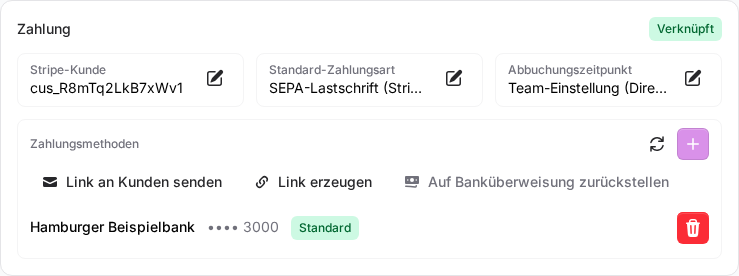
Ist Stripe noch nicht verbunden, steht hier nur ein Hinweis mit einem Link zu den Einstellungen.
Schritt für Schritt
- Stripe-Kunde anlegen. Klicke unter Stripe-Kunde auf Stripe-Kunde anlegen. Gibt es den Kunden bei Stripe schon, verknüpfst du ihn stattdessen über Stripe-Kunden-ID ändern mit seiner bestehenden ID.
- Link erzeugen. Unter Link zum Hinterlegen der Zahlungsart klickst du auf Link erzeugen und kopierst ihn, oder du klickst auf Link an Kunden senden. Dann bekommt dein Kunde den Link per E-Mail.
- Dein Kunde hinterlegt seine Daten. Er öffnet den Link und trägt Karte oder IBAN ein. Danach zeigt der Bereich Link eingelöst, und die neue Methode erscheint unter Zahlungsmethoden.
- Standard-Zahlungsart wählen. Klicke bei Standard-Zahlungsart auf Zahlungsart ändern und wähle Kreditkarte (Stripe) oder SEPA-Lastschrift (Stripe). Diese Zahlungsart wird bei neuen und wiederkehrenden Rechnungen vorausgewählt, offene Rechnungen werden nachgezogen.
Der Link ist einmal verwendbar und 14 Tage gültig. Nach dem Neuladen der Seite kannst du ihn nicht mehr abrufen, erzeuge dann einfach einen neuen. Einen offenen Link ziehst du über Link widerrufen zurück.
Sitzt dein Kunde neben dir, kannst du die Daten auch selbst über Zahlungsmethode hinzufügen eingeben.
Warum wird trotz SEPA nicht abgebucht?
FlowAccounting bucht immer die Methode ab, die unter Zahlungsmethoden als Standard markiert ist. Passen Standard-Zahlungsart und Standard-Methode nicht zusammen, warnt der Bereich:
- Zahlungsmethode fehlt: Als Standard-Zahlungsart ist zum Beispiel SEPA eingestellt, es ist aber kein SEPA-Mandat hinterlegt.
- Es würde eine andere Zahlungsmethode belastet: Ein passendes Mandat ist da, als Standard ist aber eine Karte markiert. Klicke auf Passende Methode als Standard setzen.
Mit Als Standard festlegen und Entfernen verwaltest du die einzelnen Methoden. Synchronisieren holt den aktuellen Stand von Stripe.
Rechnungen automatisch abbuchen
- Einzelne Rechnung: Wähle beim Anlegen unter Zahlungsart * Karte oder SEPA. Mit Sofort abbuchen wird die Rechnung direkt nach dem Erstellen abgebucht, sonst zum eingestellten Abbuchungszeitpunkt.
- Wiederkehrende Rechnungen: Setze in der Vorlage Automatisch abbuchen. Jede neue Rechnung wird dann vom Standard-Zahlungsmittel des Kunden abgebucht.
- Eigener Zeitpunkt für diesen Kunden: Über Abbuchungszeitpunkt ändern legst du fest, wann bei diesem Kunden abgebucht wird. Team-Einstellung verwenden nimmt wieder die allgemeine Einstellung.
Kunden zurück auf Überweisung stellen
Zahlt ein Kunde künftig wieder per Überweisung, klicke auf Auf Banküberweisung zurückstellen. FlowAccounting wählt dann die Standard-Methoden ab, damit nichts mehr eingezogen wird, und stellt wiederkehrende Vorlagen mit automatischer Abbuchung auf Banküberweisung um. Bereits erstellte Rechnungen behalten ihre Zahlungsart. Möchtest du die Daten auch bei Stripe löschen, setze das Häkchen Hinterlegte Zahlungsmethoden auch bei Stripe entfernen. Das kann nicht rückgängig gemacht werden.
Gut zu wissen
- Zahlt dein Kunde eine Rechnung über den Zahlungslink, wird die Zahlungsart ebenfalls für künftige Rechnungen gespeichert.
- Stammdaten zu Stripe senden überträgt Name, Anschrift und Kontaktdaten des Kunden zu Stripe. Spätere Änderungen im FlowCRM werden automatisch übertragen.
- Was du im Kundenprofil sonst noch zu Rechnungen und Angeboten siehst, steht in Rechnungen, Angebote und Zahlungsart direkt im Kundenprofil.
War dieser Artikel hilfreich?