Rechnungen, Angebote und Zahlungsart direkt im Kundenprofil
05. November 2026
Wenn dein Team FlowAccounting nutzt, siehst du in der Kundenansicht des FlowCRM alle Rechnungen und Angebote dieses Kunden auf einen Blick. Von dort springst du direkt in FlowAccounting, um eine Rechnung zu öffnen, zu bearbeiten oder eine neue für genau diesen Kunden zu schreiben.
Der Reiter Rechnungen
Öffne den Kunden unter FlowCRM › Kunden und klicke auf den Reiter Rechnungen.
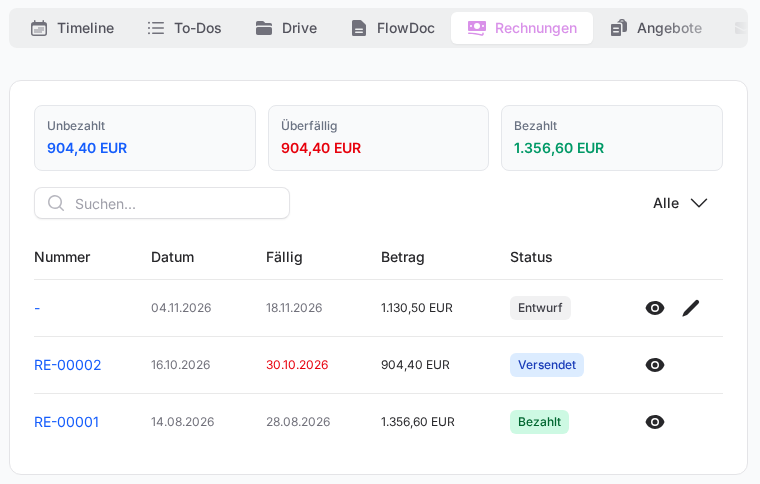
Die Liste zeigt die Spalten Nummer, Datum, Fällig, Betrag und Status. Oben findest du ein Suchfeld und die Filter:
- Alle
- Entwürfe
- Storniert
- Unbezahlt, Überfällig und Bezahlt
Am Ende jeder Zeile öffnet Anzeigen die Rechnung in FlowAccounting. Solange eine Rechnung noch bearbeitet werden darf, etwa als Entwurf, gibt es zusätzlich Bearbeiten.
Der Reiter Angebote
Im Reiter Angebote stehen alle Angebote des Kunden mit Nummer, Datum, Gültig bis, Betrag und Status. Gefiltert wird nach Alle, Entwurf, Versendet, Angenommen, Abgelehnt, Abgelaufen und Storniert.
Eine neue Rechnung oder ein Angebot schreiben
Hat der Kunde noch keine Rechnung, zeigt der Reiter Keine Rechnungen gefunden und darunter den Knopf Neue Rechnung erstellen. Er öffnet FlowAccounting mit diesem Kunden schon als Empfänger. Genauso funktioniert Neues Angebot erstellen im Reiter Angebote.
Hat der Kunde schon Rechnungen, legst du die nächste direkt in FlowAccounting an und wählst dort den Kunden aus. Eine Anleitung dazu findest du in Wie schreibe ich meine erste Rechnung? und Wie erstelle ich ein Angebot und wandle es in eine Rechnung um?
Zahlung und Standard-Zahlungsart
Unter der Rechnungsliste steht die Karte Zahlung. Hier legst du die Standard-Zahlungsart des Kunden fest, also zum Beispiel Überweisung, Kreditkarte, SEPA-Lastschrift, PayPal oder Bar. Diese Zahlungsart wird bei neuen Rechnungen für den Kunden vorausgewählt.
Ist dein Team mit Stripe verbunden, verknüpfst du hier außerdem den Kunden mit Stripe und hinterlegst Karte oder Lastschrift. Wie das funktioniert, erklärt Wie ziehe ich Zahlungen per Stripe ein?
Warum sehe ich die Reiter nicht?
- Kein Zugriff auf Flow Accounting: Die Reiter Rechnungen und Angebote erscheinen nur für Personen mit Zugriff auf Flow Accounting. Bitte die Teamverwaltung, ihn dir freizuschalten. Siehe Wie steuere ich den Modul-Zugriff je Mitglied?
- Reiter ausgeblendet: Die Teamverwaltung kann einzelne Reiter für das ganze Team ausblenden. Siehe Reiter in der Kunden-, Projekt-, Kontakt- und Lead-Ansicht sortieren oder ausblenden.
Gut zu wissen
- Rechnungen zu einem bestimmten Projekt siehst du auch im Reiter Rechnungen des Projekts, siehe Wie verbinde ich Projekte mit Kontakten, Rechnungen und Aufgaben?
- Welche Rechnungsmails der Kunde bekommen hat und ob er sie geöffnet hat, zeigt der Reiter E-Mail-Historie, siehe E-Mail-Historie beim Kunden: Welche Mails stehen dort und was bedeutet der Status?
War dieser Artikel hilfreich?