Dateien in FlowBrain: Ordner anlegen, Formate, Verarbeitung und Fehler
05. November 2026
In FlowBrain kannst du Dokumente ablegen, die FlowAI dauerhaft kennen soll: Preislisten, Produktbeschreibungen, interne Richtlinien oder Vertragsvorlagen. Anders als ein Anhang im Chat steht so eine Datei in jedem deiner Chats zur Verfügung. Mit Ordnern hältst du dabei Ordnung.
Die Seite Dateien öffnen
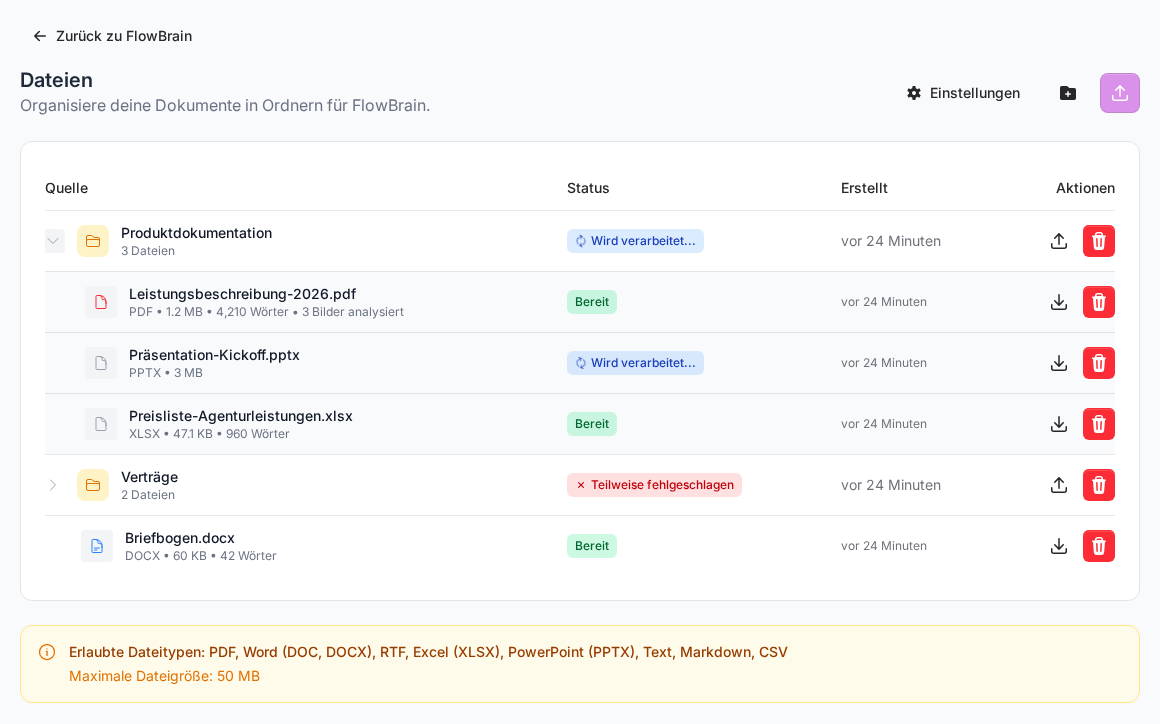
Öffne in FlowAI FlowBrain und klicke auf der Kachel Dateien auf Öffnen. Die Seite zeigt deine Ordner und Dateien mit den Spalten Quelle, Status, Erstellt und Aktionen. Darunter liegt der Bereich Cloud-Speicher für Google Drive.
Einen Ordner anlegen
- Klicke auf Ordner hinzufügen.
- Gib einen Ordnername ein, zum Beispiel „Produktdokumentation“. Er muss zwischen 2 und 100 Zeichen lang sein.
- Klicke auf Ordner erstellen.
Ordner helfen dir beim Sortieren. FlowAI durchsucht immer alle deine Dateien, unabhängig davon, in welchem Ordner sie liegen.
Dateien hochladen
- Klicke auf Datei hochladen. Willst du direkt in einen Ordner hochladen, nutze beim Ordner In Ordner hochladen.
- Im Fenster Dateien hochladen klickst du auf Klicken zum Hochladen oder ziehst die Dateien einfach hinein. Du kannst mehrere auf einmal wählen.
- Prüfe die Liste unter Ausgewählte Dateien und klicke auf Hochladen.
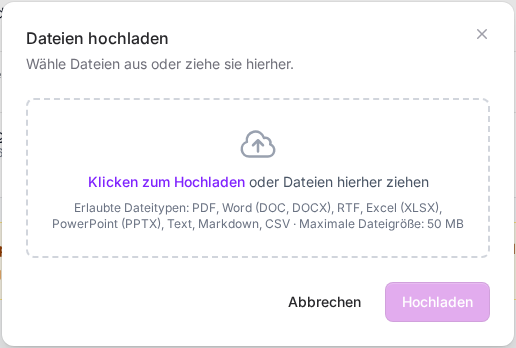
Erlaubte Dateitypen: PDF, Word (DOC, DOCX), RTF, Excel (XLSX), PowerPoint (PPTX), Text, Markdown und CSV. Die maximale Dateigröße liegt bei 50 MB pro Datei.
Was nach dem Hochladen passiert
FlowAI liest jede Datei aus und bereitet sie für die Suche auf. In der Spalte Status siehst du, wie weit es ist:
- Wartend: Die Datei steht in der Warteschlange.
- Wird verarbeitet...: FlowAI liest gerade den Inhalt.
- Bereit: Die Datei ist fertig und im Chat nutzbar. Unter dem Dateinamen steht dann, wie viele Wörter erkannt wurden.
- Fehler: Die Datei konnte nicht gelesen werden. Fährst du mit der Maus über das Abzeichen, siehst du den Grund.
Auch Ordner zeigen einen Status. Teilweise fehlgeschlagen bedeutet, dass mindestens eine Datei im Ordner einen Fehler hat. Klappe den Ordner auf, um sie zu finden.
Enthält ein Dokument Bilder, etwa Diagramme oder Fotos, analysiert FlowAI diese mit. Unter dem Dateinamen steht dann zum Beispiel 3 Bilder analysiert.
Erneut verarbeiten und löschen
- Erneut versuchen: Bei einer Datei mit Fehler klickst du auf das Pfeilsymbol. FlowAI meldet Verarbeitung wird wiederholt... und startet von vorn.
- Herunterladen: Mit dem Pfeil nach unten lädst du die Originaldatei wieder herunter.
- Datei löschen: Entfernt die Datei samt ihrer aufbereiteten Inhalte.
- Ordner löschen: Löscht den Ordner und alle enthaltenen Dateien. Auch hier wird alles Aufbereitete entfernt. Überlege vorher, ob du die Dateien noch an anderer Stelle brauchst.
Wenn etwas nicht klappt
- Nur PDF, DOC, DOCX, RTF, XLSX, PPTX, TXT, CSV und MD Dateien sind erlaubt. Das Format wird nicht unterstützt. Speichere die Datei zum Beispiel als PDF und lade sie neu hoch. Bilder allein (JPG, PNG) kannst du hier nicht ablegen, sie gehen aber als Anhang im Chat.
- Die Datei darf maximal 50 MB groß sein. Teile große Dokumente auf oder komprimiere das PDF.
- Status Fehler bei einem PDF. Häufig ist es ein Scan ohne Texterkennung oder ein passwortgeschütztes Dokument. Lass das PDF mit Texterkennung erzeugen oder entferne den Kennwortschutz.
Gut zu wissen
- Deine Dateien in FlowBrain sind persönlich. Für Wissen, das nur in einem bestimmten Projekt gelten soll, nutze das Projektwissen. Siehe Projekt-Einstellungen und Projektwissen.
- Agenten haben eine eigene Dateiablage in ihrer Wissensbasis. Sie funktioniert genauso.
- Dokumente aus Google Drive bindest du über den Cloud-Speicher ein. Siehe Gmail, Google Kalender und Google Drive mit FlowBrain verbinden.
War dieser Artikel hilfreich?