Einen einzelnen Lead von Hand hinzufügen
05. November 2026
Nicht jeder Lead kommt aus einer Liste. Empfiehlt dir ein Gesprächspartner einen Kollegen oder meldet sich ein Interessent von selbst, legst du ihn in FlowCall einfach von Hand an. Der neue Lead landet im Projekt und wird wie ein importierter Lead an dein Team verteilt.
Wer Leads anlegen darf
Den Menüpunkt Lead hinzufügen siehst du nur, wenn deine Rolle im Projekt das Recht Neuer Lead hat. In den Standardrollen sind das Inhaber, Admin und Projektleiter. Telefonisten haben dieses Recht nicht.
So legst du einen Lead an
- Klappe in der Seitenleiste unter Projekte dein Projekt auf.
- Klicke auf Lead hinzufügen.
- Fülle die Felder aus, die du kennst. Es müssen nicht alle Felder ausgefüllt werden.
- Klicke auf Speichern.
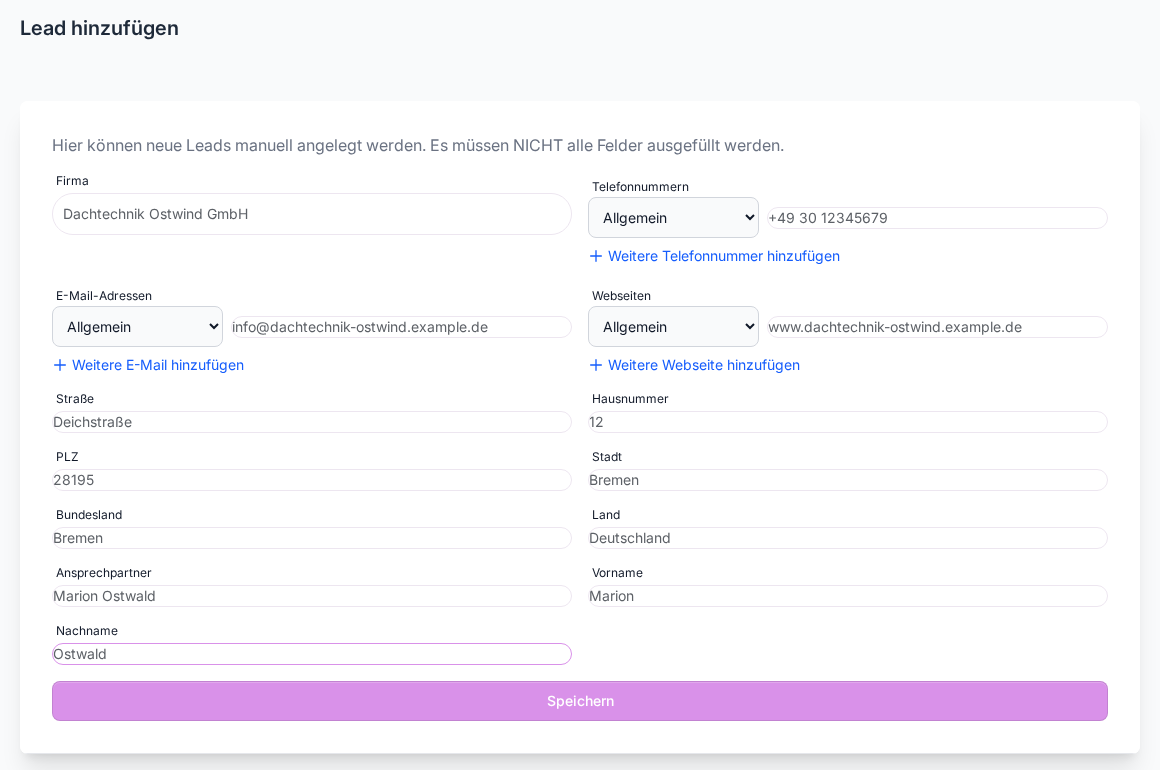
Nach dem Speichern erscheint die Meldung Lead erfolgreich hinzugefügt.
Die Felder im Überblick
- Firma: der Name des Unternehmens.
- Telefonnummern: Wähle links die Art, also Allgemein, Persönlich oder Weitere, und trag rechts die Rufnummer ein. Über Weitere Telefonnummer hinzufügen ergänzt du zusätzliche Nummern.
- E-Mail-Adressen: genauso aufgebaut, mit Weitere E-Mail hinzufügen.
- Webseiten: ebenfalls mit Art und Weitere Webseite hinzufügen.
- Straße, Hausnummer, PLZ, Stadt, Bundesland und Land für die Anschrift.
- Ansprechpartner als vollständiger Name oder getrennt nach Vorname und Nachname.
Die Art Allgemein ist dabei nicht nur eine Beschriftung. Ändert jemand im Gespräch über Falsche Nummer die Rufnummer oder im E-Mail-Dialog die Adresse, überschreibt FlowCall den Eintrag mit der Art Allgemein. Trag die Hauptnummer und die Hauptadresse deshalb am besten als Allgemein ein.
Was danach mit dem Lead passiert
Ein neuer Lead hat noch keinen Status. Er kommt damit in den Pool der unbearbeiteten Leads, aus dem FlowCall bei einem Klick auf Telefonie den nächsten Lead zieht. Du kannst ihn also nicht gezielt einer bestimmten Person zuweisen. Wer im Projekt das Recht Leadliste hat, findet ihn außerdem sofort unter Alle Leads, siehe Alle Leads und Meine Leads.
Gut zu wissen
- Viele Leads auf einmal legst du schneller über den Import an, siehe Leadliste in ein FlowCall-Projekt importieren.
- Doppelte Einträge erkennt FlowCall nicht. Schau im Zweifel vorher unter Alle Leads nach, ob die Firma schon im Projekt ist.
- Felder aus dem Projektformular wie „Anzahl Mitarbeitende“ füllst du nicht hier, sondern im Gespräch in der Anrufmaske aus.
Wenn etwas nicht klappt
- Der Menüpunkt Lead hinzufügen fehlt: Deiner Rolle fehlt das Recht Neuer Lead. Frag die Person, die in FlowCall die Rollen verwaltet.
- „Zugriff verweigert“: Du hast den Link direkt aufgerufen, ohne das passende Recht im Projekt zu haben.
War dieser Artikel hilfreich?