Ein Akquise-Projekt in FlowCall anlegen
05. November 2026
Jede Telefonaktion läuft in FlowCall als eigenes Projekt. Darin liegen die Leads, das Team, der Gesprächsleitfaden und die Einstellungen für den E-Mail-Versand. So legst du ein neues Projekt an und richtest es so ein, dass dein Team direkt loslegen kann.
Voraussetzungen
Um Projekte anzulegen, brauchst du in FlowCall eine Rolle mit dem Recht Projekte. In den Standardrollen haben das Inhaber und Admin. Du findest die Projektverwaltung in der Seitenleiste unter Verwaltung › Projekte.
Ein FlowCall-Projekt gehört immer zu einem Kunden und einem Projekt in FlowCRM. Du musst beides aber nicht vorher anlegen, das geht direkt im Dialog.
Projekt anlegen
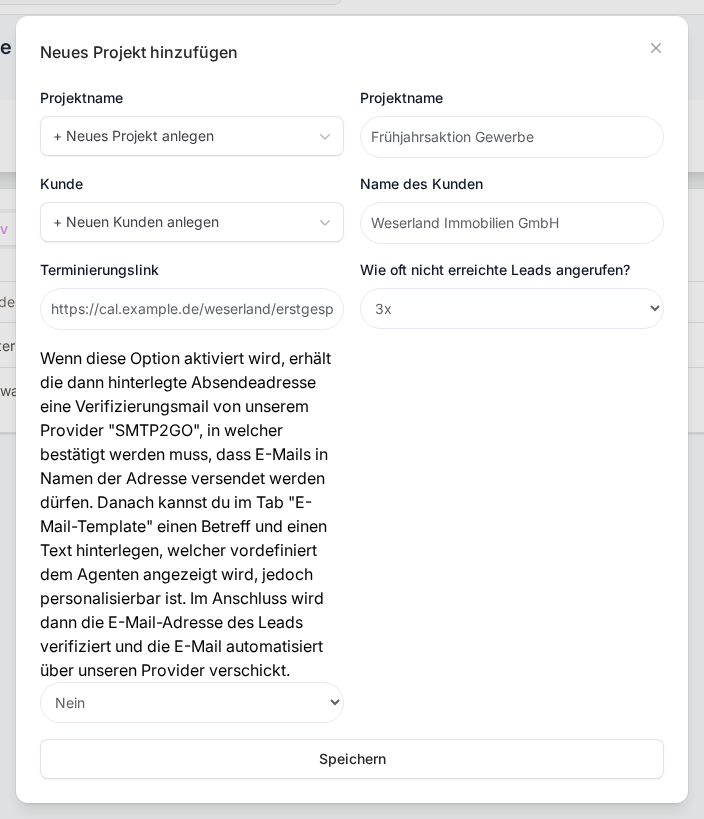
- Öffne Verwaltung › Projekte und klicke auf Neues Projekt hinzufügen.
- Wähle unter Projektname ein bestehendes FlowCRM-Projekt aus. In der Liste stehen nur aktive Projekte, die noch kein FlowCall-Projekt haben.
- Gibt es das Projekt noch nicht, wähle + Neues Projekt anlegen. Trag dann einen Projektnamen ein und wähle unter Kunde den Auftraggeber. Ist auch der Kunde neu, wähle + Neuen Kunden anlegen und gib den Namen des Kunden ein.
- Trag den Terminierungslink ein. Das ist die Adresse, über die deine Telefonisten im Gespräch einen Termin buchen, zum Beispiel ein Online-Kalender. Der Link muss mit
http://oderhttps://beginnen. - Wähle bei Wie oft nicht erreichte Leads angerufen? einen Wert zwischen 1x und 5x. Vorausgewählt ist 3x.
- Unter dem Hinweistext zum E-Mail-Versand steht eine Auswahl mit Nein und Ja. Lass sie vorerst auf Nein, wenn du den E-Mail-Versand später einrichten willst. Wie das geht, steht in E-Mail-Versand für ein FlowCall-Projekt einrichten.
- Klicke auf Speichern.
Nach dem Speichern landest du direkt auf der Projektseite und siehst die Meldung Projekt erfolgreich erstellt.
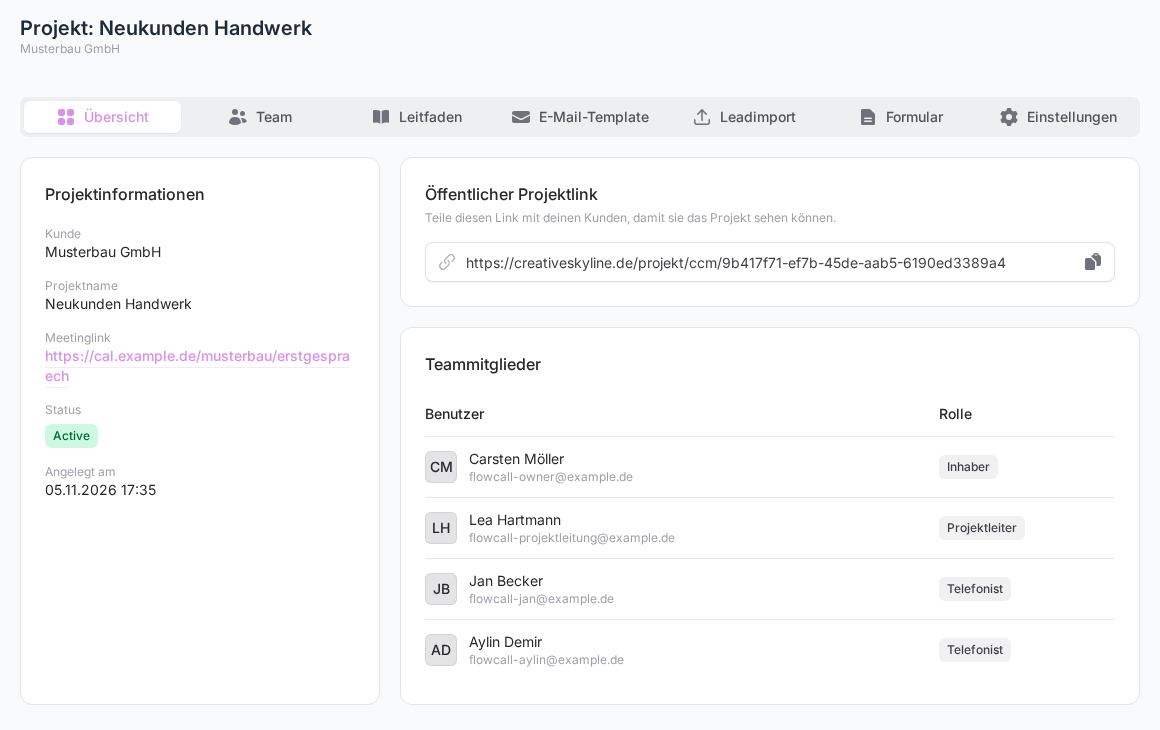
Die Projektseite im Überblick
Über die Tabs oben richtest du das Projekt fertig ein:
- Übersicht: Kunde, Projektname, Meetinglink, Status, Anlagedatum und der öffentliche Projektlink für deinen Auftraggeber.
- Team: Hier weist du die Mitarbeitenden zu.
- Leitfaden: das Gesprächsskript für dein Team.
- E-Mail-Template: Betreff, Text und Anhang für E-Mails an Leads. Der Tab ist ausgegraut, solange der E-Mail-Versand aus ist.
- Leadimport: Leadlisten hochladen.
- Formular: eigene Abfragefelder für die Gespräche.
- Einstellungen: Meetingslink, Anzahl der Anrufversuche und E-Mail-Versand nachträglich ändern.
Wichtig: Dich selbst dem Projekt zuweisen
Wer ein Projekt anlegt, wird nicht automatisch Mitglied. Solange niemand im Tab Team eingetragen ist, taucht das Projekt bei keinem in der Seitenleiste unter Projekte auf, auch nicht beim Teaminhaber. Füge dich und dein Team also gleich im Anschluss hinzu, siehe Mitarbeitende einem FlowCall-Projekt zuweisen.
Die Projektliste
Unter Verwaltung › Projekte siehst du alle Projekte in den Tabs Aktiv, Inaktiv und Alle, jeweils mit Kunde, Projekt, Buchungslink und Status. Über die Symbole am Zeilenende öffnest du ein Projekt zum Bearbeiten oder archivierst es. Mehr dazu in Ein FlowCall-Projekt archivieren oder wieder aktivieren.
Wenn etwas nicht klappt
- „Bitte gib einen Link mit http:// oder https:// ein.“: Der Terminierungslink hat ein anderes Format. Kopiere die vollständige Adresse aus deinem Kalender, inklusive
https://. - Mein CRM-Projekt fehlt in der Auswahl: Es ist nicht aktiv oder hat schon ein FlowCall-Projekt. Prüfe den Status in FlowCRM.
- Ich sehe Verwaltung › Projekte nicht: Deiner Rolle fehlt das Recht Projekte. Mehr dazu in Rollen und Rechte in FlowCall verstehen und anpassen.
War dieser Artikel hilfreich?