Eigene Abfragefelder mit dem Projektformular erfassen
05. November 2026
Mit dem Projektformular fragst du in jedem Gespräch dieselben Angaben ab und hast sie hinterher sauber im Export. Typische Beispiele sind die Zahl der Mitarbeitenden, die aktuelle Software oder das Thema, für das sich ein Lead interessiert. Du legst die Felder einmal pro Projekt an, dein Team füllt sie direkt in der Anrufmaske aus.
Felder anlegen
Dafür brauchst du eine Rolle mit dem Recht Projekte, standardmäßig Inhaber oder Admin.
- Öffne Verwaltung › Projekte, klicke beim Projekt auf das Symbol zum Bearbeiten und wechsle in den Tab Formular.
- Klicke im Formular-Builder auf Eingabe-Feld für eine freie Texteingabe oder auf Auswahl-Feld für eine Liste mit festen Antworten.
- Gib jedem Feld ein Label, also die Frage oder Bezeichnung, die dein Team sieht. Das Label ist Pflicht.
- Optional trägst du unter Platzhalter einen Hinweis ein, der grau im leeren Feld steht, zum Beispiel „z.B. 25“.
- Bei einem Auswahl-Feld trägst du unter Optionen die möglichen Antworten ein. Über Option hinzufügen ergänzt du weitere.
- Klicke auf Formular speichern.
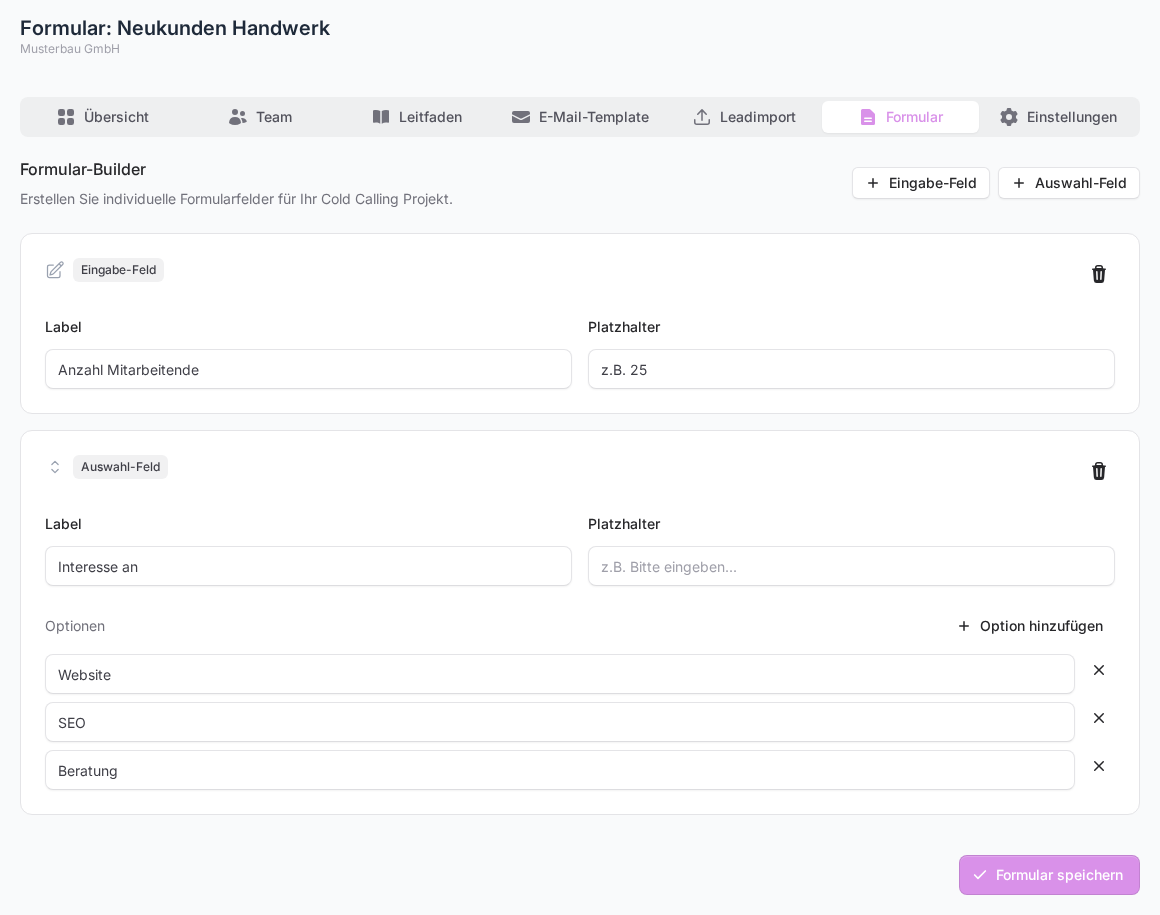
Nach dem Speichern erscheint Formular erfolgreich gespeichert. Ein Feld entfernst du über das Papierkorb-Symbol rechts und speicherst danach erneut.
Solange noch kein Feld angelegt ist, zeigt der Tab den Hinweis Keine Formularfelder.
So füllt dein Team das Formular aus
Hat ein Projekt Formularfelder, steht in der Anrufmaske neben Lead-Status setzen die Karte Projektformular.
- Trag die Antworten im Gespräch ein oder wähle sie aus.
- Klicke auf Formulardaten speichern.

FlowCall bestätigt das mit Formulardaten gespeichert. Das Speichern ändert den Status des Leads nicht. Der Lead wird dir aber zugeordnet und taucht damit unter Meine Leads auf. Das Gesprächsergebnis setzt du wie gewohnt über die Status-Buttons.
Die Antworten im Export
Beim Export unter Alle Leads kommen die Felder des Projektformulars samt Antworten automatisch mit, jeweils als eigene Spalte wie „Formular: Anzahl Mitarbeitende“. Du musst dafür nichts anhaken. Mehr dazu in Leads als Excel-Datei exportieren.
Gut zu wissen
- Labels am besten vor dem Start festlegen. FlowCall merkt sich die Antworten unter dem Label des Feldes. Benennst du ein Feld um, nachdem schon Antworten gespeichert sind, kann es sein, dass die alten Antworten im Export nicht mehr unter dem neuen Namen erscheinen. Überleg dir die Bezeichnungen also, bevor das Team loslegt.
- Kein Pflichtfeld für das Team: Die Felder in der Anrufmaske lassen sich auch leer lassen. Erinnere dein Team im Leitfaden daran, die Fragen zu stellen.
- Eigene Felder in FlowCRM sind etwas anderes. Sie gelten für Kunden und Kontakte im CRM, nicht für FlowCall-Leads, siehe Wie richte ich eigene Felder (Custom Fields) ein und fülle sie aus?.
Wenn etwas nicht klappt
- „Das Label-Feld ist erforderlich.“: Ein Feld hat noch keine Bezeichnung. Ergänze sie oder lösch das leere Feld.
- Die Karte Projektformular fehlt in der Anrufmaske: Das Formular wurde noch nicht gespeichert. Prüfe im Tab Formular, ob die Felder dort stehen, und klicke erneut auf Formular speichern.
War dieser Artikel hilfreich?