Wie pflege ich Nummern, Adressen, Social Media und das Profilbild eines Kontakts?
05. November 2026
In der Kontaktansicht pflegst du alles, was du über eine Person wissen willst: Nummern, E-Mail-Adressen, Adressen, Websites, Social-Media-Profile, wichtige Daten, Notizen und ein Profilbild. Alles lässt sich direkt in der Ansicht bearbeiten, ein eigenes Bearbeiten-Formular gibt es nicht. Deine Änderungen kommen beim nächsten Abgleich auch in die FlowContacts-App.
Name, Firma und Position ändern
Öffne den Kontakt unter FlowCRM › Kontakte › Meine Kontakte. Ganz oben in der linken Karte stehen Anrede, Name, Unternehmen und Position. Klicke einfach in das jeweilige Feld und tippe los. Sobald du das Feld verlässt, wird gespeichert.
Nummern, Adressen und mehr hinzufügen
Unter Kontaktdetails siehst du alle vorhandenen Angaben, sortiert nach Telefonnummern, E-Mail Adressen, Social Media, Websites, Adressen und Wichtiges Datum.
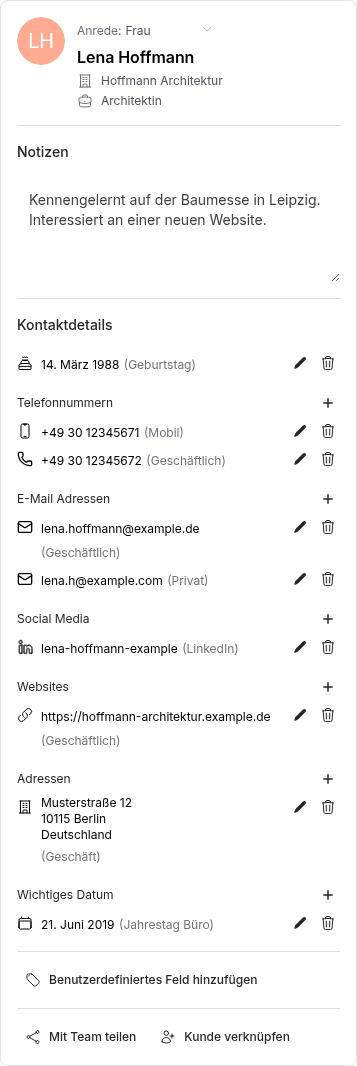
So fügst du etwas hinzu:
- Gibt es in einem Bereich schon Einträge, klicke auf das Plus neben der Überschrift. Fehlt ein Bereich noch ganz, findest du unten die passenden Buttons wie Nummer hinzufügen, E-Mail hinzufügen, Webseite hinzufügen, Social Media hinzufügen, Adresse hinzufügen oder Wichtiges Datum hinzufügen.
- Wähle die Bezeichnung, zum Beispiel Mobil oder Geschäftlich, und trage den Wert ein.
- Speichere mit dem Häkchen. Mit dem X brichst du ab.
Ein paar Besonderheiten:
- Adressen: Sobald du mindestens drei Zeichen eingibst, schlägt FlowSuite passende Adressen vor. Wähle einen Vorschlag, dann werden Straße, Postleitzahl und Ort sauber übernommen.
- Social Media: Wähle zuerst die Plattform, etwa LinkedIn, Instagram, X, Facebook, YouTube, TikTok, Telegram oder WhatsApp. Danach trägst du nur noch den Benutzernamen ein, den Rest der Adresse ergänzt FlowSuite.
- Eigene Felder: Hat dein Team eigene Felder eingerichtet, erscheinen sie ebenfalls hier. Freie Zusatzangaben ergänzt du über Benutzerdefiniertes Feld hinzufügen.
Einen Eintrag ändern oder löschen
Neben jedem Eintrag findest du rechts einen Stift zum Bearbeiten und einen Papierkorb zum Löschen. Beim Löschen fragt FlowSuite nach: Eintrag löschen? Bestätigst du, wird zum Beispiel nur diese eine alte Nummer entfernt, der Kontakt selbst bleibt.
Notizen
Im Feld Notizen hältst du Dauerhaftes fest, etwa „mag lieber Termine am Vormittag“. Sobald du etwas änderst, erscheint unten im Feld Speichern. Für einzelne Gespräche mit Datum ist die Timeline der bessere Ort, siehe Wie halte ich Gespräche in der Timeline fest?.
Profilbild hochladen
- Klicke oben links auf das runde Bild bzw. die Initialen (Avatar austauschen).
- Wähle ein Bild von deinem Computer. Erlaubt sind Bilddateien bis 4 MB.
- Prüfe die Vorschau und klicke auf Speichern.
Zum Entfernen fährst du mit der Maus über das Bild und klickst auf den kleinen roten Papierkorb (Avatar löschen). Nach der Rückfrage wird die Bilddatei endgültig entfernt.
Was mit deinen Änderungen passiert
- FlowContacts-App: Alle Änderungen, auch das Profilbild, kommen beim nächsten Abgleich auf dein iPhone.
- Google: Stammt der Kontakt aus deinen verbundenen Google-Kontakten, überträgt FlowSuite deine Änderungen kurz danach auch zurück in dein Google-Konto.
- Team: Bei einem geteilten Kontakt sehen alle im Team die Änderung.
Gut zu wissen
- Leere Zeilen, die du angelegt, aber nicht ausgefüllt hast, räumt FlowSuite beim nächsten Öffnen des Kontakts automatisch weg.
- Geburtstage pflegst du ebenfalls hier, siehe Wie erinnert mich die App an Geburtstage?.
War dieser Artikel hilfreich?