Wie halte ich Gespräche und Treffen in der Timeline eines Kontakts fest?
05. November 2026
In der Timeline eines Kontakts hältst du fest, was du mit dieser Person erlebt und besprochen hast: das Telefonat von letzter Woche, das Mittagessen auf der Messe oder einfach eine Notiz, die du nicht vergessen willst. Die Einträge legst du im Web oder in der FlowContacts-App an, und beide Seiten zeigen dieselbe Timeline.
Eintrag im Web anlegen
- Öffne FlowCRM › Kontakte › Meine Kontakte und klicke auf den Kontakt.
- Rechts ist der Tab Timeline geöffnet. Schreibe in das Feld Was ist passiert? Notizen, Gesprächsinhalte, etc..., worum es ging.
- Wähle darunter das Datum. Vorausgewählt ist heute, du kannst aber auch ein Gespräch von letzter Woche nachtragen.
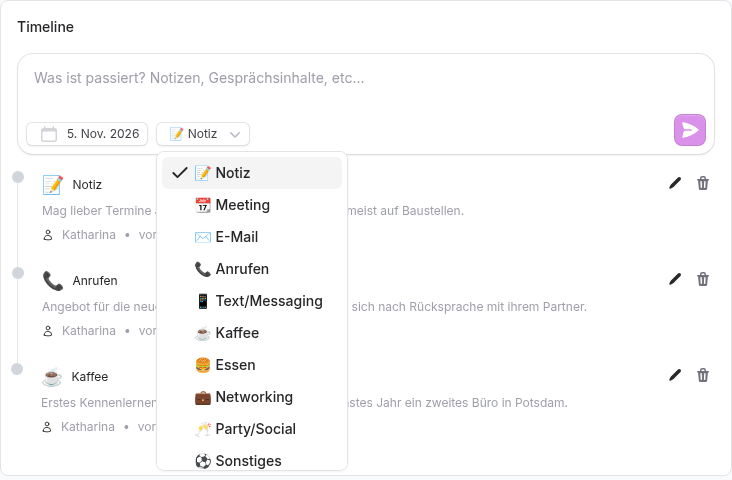
- Wähle die Art des Eintrags.
- Klicke auf den Senden-Pfeil (Eintrag hinzufügen).
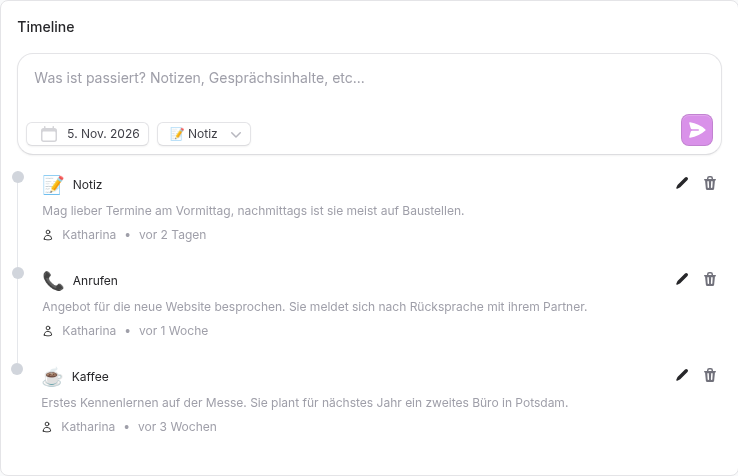
Der neueste Eintrag steht oben. Unter jedem Eintrag siehst du, wer ihn angelegt hat und wann.
Diese Arten gibt es
📝 Notiz, 📆 Meeting, ✉️ E-Mail, 📞 Anrufen, 📱 Text/Messaging, ☕️ Kaffee, 🍔 Essen, 💼️ Networking, 🥂️ Party/Social und ⚽️ Sonstiges.
Bearbeiten und löschen
Bei deinen eigenen Einträgen findest du rechts ein Stift-Symbol zum Bearbeiten und einen Papierkorb zum Löschen. Vor dem Löschen fragt FlowSuite noch einmal nach. Ein gelöschter Eintrag lässt sich nicht wiederherstellen.
Einträge von Kolleginnen und Kollegen, zum Beispiel bei einem geteilten Kontakt, kannst du lesen, aber nicht ändern.
Einträge verknüpfter Datensätze
Ist der Kontakt mit einem Kunden verknüpft, erscheint oben in der Timeline der Schalter Verknüpfte Einträge. Schaltest du ihn ein, siehst du zusätzlich die Einträge des Kunden. FlowSuite merkt sich deine Einstellung.
Einträge in der App
In der FlowContacts-App findest du alle Einträge im Tab Aktivität. Oben filterst du nach Diese Woche, Letzte Woche, Diesen Monat oder Älter.
- Tippe auf Eintrag hinzufügen.
- Wähle über Kontakt auswählen die Person.
- Wähle Art und Datum und schreibe deinen Text.
- Tippe auf Fertig.
Auch in der Kontaktansicht der App siehst du die Timeline der Person und kannst dort direkt einen Eintrag hinzufügen.
Notizen diktieren
Unterwegs geht es oft schneller, wenn du sprichst statt tippst. Im Eintragsformular der App tippst du dafür auf Spracheingabe starten und beendest die Aufnahme mit Aufnahme stoppen. Die Spracherkennung läuft direkt auf deinem iPhone, die Aufnahme verlässt dein Gerät dafür nicht.
Beim ersten Mal fragt iOS nach der Erlaubnis für Mikrofon und Spracherkennung. Zeigt die App Spracheingabe nicht verfügbar, Diktiermodell für Deutsch fehlt, lade in den iOS-Einstellungen unter Tastatur die deutsche Diktierung.
Gut zu wissen
- Einträge, die du im Web anlegst, erscheinen beim nächsten Abgleich in der App und umgekehrt.
- Für Besprechungen mit Aufzeichnung und Protokoll gibt es einen eigenen Weg, siehe Wie halte ich Besprechungen und Meeting-Notizen an einem Kontakt fest?.
- Was es sonst noch rund um Aktivitäten eines Kontakts gibt, steht in Wie sehe ich die Aktivitäten und E-Mails zu einem Kontakt?.
War dieser Artikel hilfreich?