Lead-Boards verwalten: mehrere Boards, Spalten mit Status verknüpfen, Karten verschieben
05. November 2026
Auf dem Lead-Board siehst du deine Pipeline als Spalten mit Karten. Du kannst mehrere Boards anlegen, Karten zwischen Spalten und Boards verschieben und Spalten mit einem Lead-Status verknüpfen. Dann ändert sich der Status eines Leads automatisch, sobald du seine Karte verschiebst. Die Grundlagen zum Board und zum CSV-Import stehen in Wie arbeite ich mit dem Lead-Board und importiere Leads?
Boards anlegen
Du findest die Boards unter Leads › Boards. Jedes Team startet mit dem Board Sales und den Spalten Kalt, Warming, Setting, Closing, Gewonnen und Verloren.
Ein weiteres Board legst du so an:
- Klicke auf Neues Board.
- Gib einen Boardname ein, zum Beispiel „Partnervertrieb“.
- Klicke auf Board erstellen und lege mit Spalte hinzufügen die Spalten an.
Pro Team sind höchstens fünf Boards möglich. Beim sechsten meldet FlowCRM: „Maximale Anzahl an Boards erreicht. Bitte löschen Sie ein bestehendes Board.“
Spalten mit einem Status verknüpfen
Damit Board und Lead-Status zusammenarbeiten, verknüpfst du jede Spalte einmal mit dem passenden Status:
- Öffne das Menü der Spalte über die drei Punkte im Spaltenkopf.
- Wähle Status zuordnen.
- Wähle den passenden Lead-Status oder Kein Status und speichere.
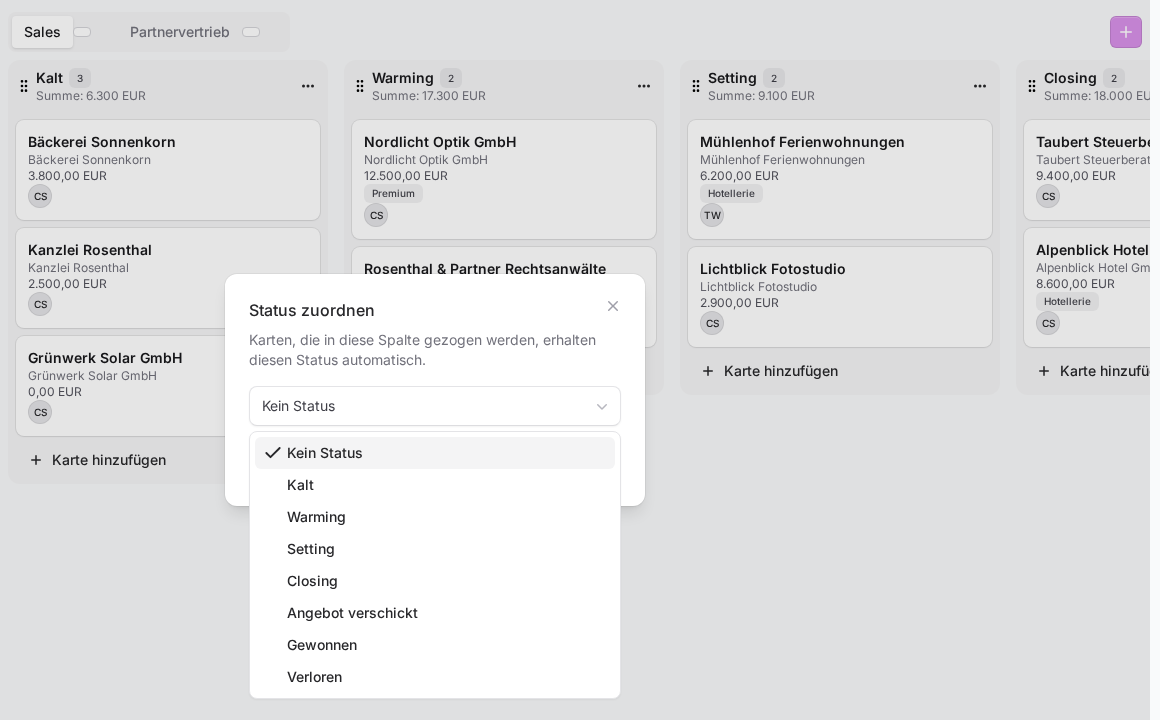
Wichtig: Auch die Standardspalten des Boards Sales sind anfangs mit keinem Status verknüpft, obwohl sie gleich heißen. Diesen Schritt machst du also einmal für jede Spalte. Den Systemstatus Konvertiert kannst du keiner Spalte zuordnen.
So arbeiten Board und Status zusammen
Ist eine Spalte verknüpft, gilt das in beide Richtungen:
- Karte verschieben: Ziehst du die Karte eines Leads in eine verknüpfte Spalte, bekommt der Lead den Status dieser Spalte.
- Status ändern: Änderst du im Lead den Status, wandert seine Karte auf demselben Board in die passende Spalte. Gibt es dort keine Spalte mit diesem Status, bleibt die Karte, wo sie ist.
Ein paar Ausnahmen solltest du kennen:
- Umsortieren innerhalb derselben Spalte ändert nichts am Status.
- Legst du eine neue Karte direkt in einer verknüpften Spalte an, behält der Lead seinen bisherigen Status.
- Kunden-Karten haben keinen Lead-Status. Für sie gilt die Verknüpfung nicht.
Karten anlegen und verschieben
Karte anlegen: Klicke in einer Spalte auf Karte hinzufügen. Im Suchfeld Lead oder Kunde suchen oder neuen Namen eingeben... wählst du einen vorhandenen Lead oder Kunden. Tippst du einen neuen Namen, entsteht ein neuer Lead vom Typ Firma im Status Kalt. Optional gibst du E-Mail (optional), Telefon (optional) und Deal-Wert (optional) mit.
Karte verschieben: Zieh die Karte mit der Maus in eine andere Spalte. Alternativ öffnest du das Kartenmenü und wählst Karte verschieben mit der Zielspalte oder In anderes Board verschieben.
Spalten sortieren: Über Spalten sortieren änderst du die Reihenfolge per Ziehen und klickst auf Reihenfolge speichern.
Im Spaltenkopf zeigt Summe den Gesamtwert aller Deal-Werte in dieser Spalte.
Was beim Löschen passiert
- Karte löschen: Die Karte verschwindet nur vom Board. „Der Lead/Kunde bleibt erhalten.“
- Spalte löschen: Mit der Spalte werden auch ihre Karten vom Board entfernt. FlowCRM sagt dir vorher, wie viele Karten es sind.
- Board löschen: Alle Spalten und Karten dieses Boards gehen verloren.
In allen drei Fällen bleiben deine Leads und Kunden selbst bestehen.
Wenn etwas nicht klappt
- Die Karte zeigt „Verknüpfte Entität gelöscht“. Der Lead oder Kunde zu dieser Karte wurde gelöscht. Die Karte selbst kannst du jetzt entfernen.
- Der Status ändert sich beim Verschieben nicht. Prüfe über Status zuordnen, ob die Zielspalte mit einem Status verknüpft ist.
- Die Karte springt nach einer Statusänderung nicht mit. Auf dem Board gibt es keine Spalte mit dem neuen Status. Verknüpfe eine Spalte damit oder verschiebe die Karte von Hand.
Die Status selbst verwaltest du unter Lead-Status anpassen: eigene Phasen, Farben, Gewonnen und Verloren.
War dieser Artikel hilfreich?