FlowSupport einrichten: So kommt WhatsApp in dein Team-Postfach
05. November 2026
Mit FlowSupport beantwortet ihr WhatsApp-Nachrichten gemeinsam im Browser, statt dass alles auf einem einzigen Handy landet. Jede WhatsApp-Nummer, die du verbindest, wird zu einem eigenen Postfach. Darin siehst du alle Unterhaltungen dieser Nummer, kannst antworten, Kolleginnen und Kollegen zuweisen, Labels vergeben und Kontakte mit dem FlowCRM verknüpfen.
Was du brauchst
- Zugriff auf FlowSupport in deinem Team. Fehlt der Menüpunkt in deiner Seitenleiste, muss die Person, die das Team verwaltet, dir das Modul freischalten (siehe Wie steuere ich den Modul-Zugriff je Mitglied?).
- Den FlowSupport WA Listener. Das ist ein kleines Programm, das die Verbindung zu WhatsApp herstellt. Es empfängt die Nachrichten und verschickt auch deine Antworten. Es gibt ihn als App für den Mac und als Paket für einen Linux-Server.
- Das Handy mit der WhatsApp-Nummer, die du verbinden willst. Du brauchst es einmal, um einen QR-Code zu scannen.
Ohne laufenden Listener kommen keine neuen Nachrichten an und nichts wird verschickt. Antworten, die du in der Zwischenzeit schreibst, warten, bis die Verbindung wieder steht.
So richtest du FlowSupport ein
- Öffne FlowSupport in der Seitenleiste.
- Lade unter Downloads den Listener herunter: macOS Download für den Mac oder Linux Server Download für einen Server, der rund um die Uhr läuft.
- Installiere den Listener und melde dich darin mit deinem Konto an.
- Lege im Listener einen neuen Account an. Damit entsteht dein Postfach in FlowSupport.
- Scanne den QR-Code mit WhatsApp auf deinem Handy unter Einstellungen › Verknüpfte Geräte › Gerät hinzufügen.
- Wähle, wie viel vom bisherigen Chatverlauf übernommen werden soll. Danach erscheinen die Unterhaltungen in der Inbox.
Die einzelnen Schritte erklären wir ausführlich in Die Listener-App auf dem Mac einrichten und Listener auf einem Linux-Server betreiben.
So ist FlowSupport aufgebaut
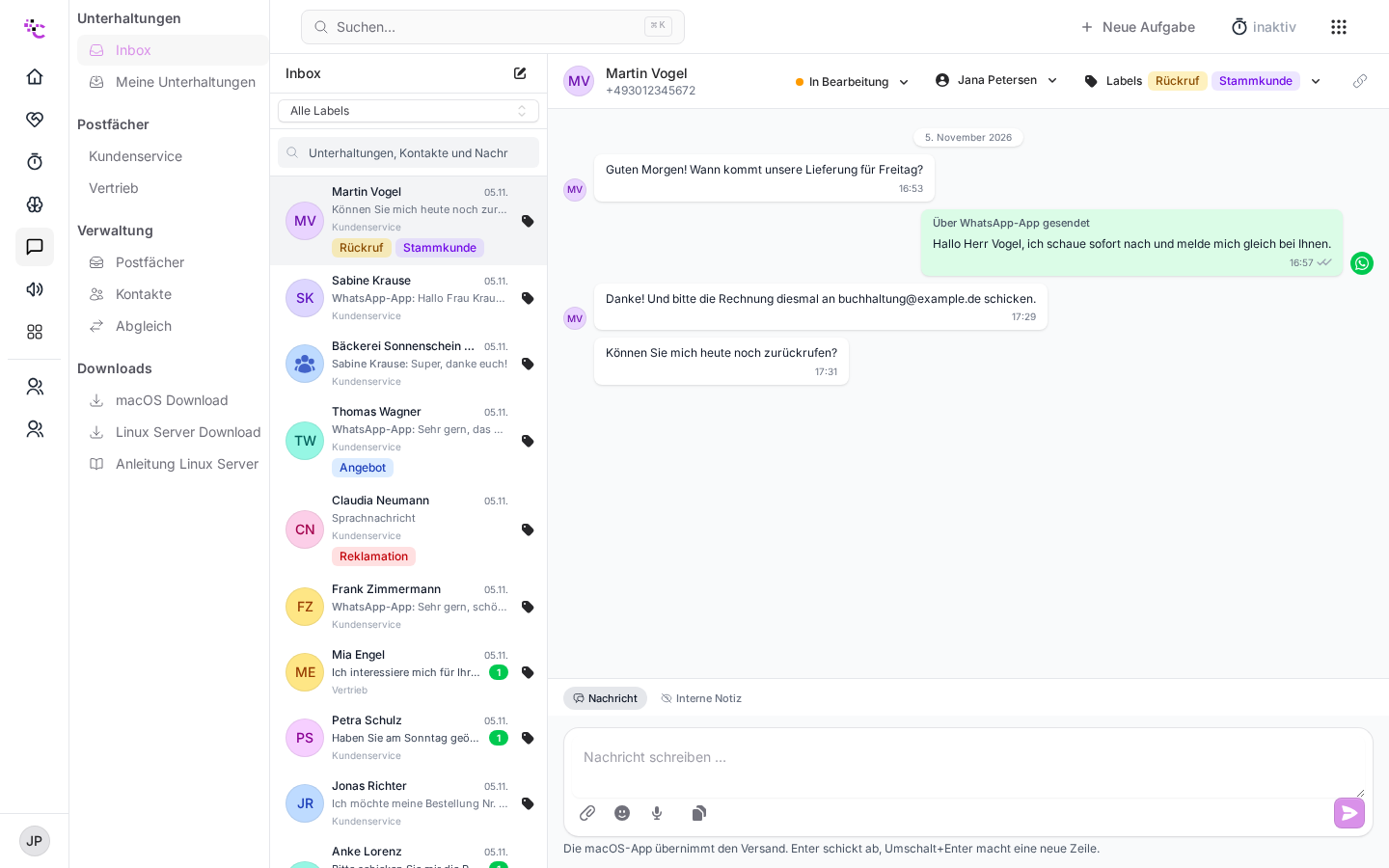
Die Seitenleiste von FlowSupport hat vier Bereiche:
- Unterhaltungen: Inbox zeigt alle Unterhaltungen aus allen Postfächern, die du sehen darfst. Meine Unterhaltungen zeigt nur die, die dir zugewiesen sind.
- Postfächer: ein Eintrag je Postfach. Ein Klick zeigt nur die Unterhaltungen dieses Postfachs.
- Verwaltung: Postfächer (Übersicht mit Status), Kontakte (alle WhatsApp-Kontakte), Abgleich (Vorschläge für die Verknüpfung mit dem CRM). Wenn du eines deiner eigenen Postfächer ausgewählt hast, erscheint hier zusätzlich Einstellungen.
- Downloads: die aktuellen Versionen des Listeners und die Anleitung Linux Server.
Wer sieht was?
Ein neues Postfach ist zunächst privat. Nur du als Inhaber siehst die Unterhaltungen. Erst wenn du es in den Einstellungen des Postfachs für jemanden freigibst, kann diese Person mitlesen oder mitantworten. Das gilt auch für die Person, der das Team gehört. Wie das geht, steht in Ein Postfach freigeben.
Gut zu wissen
- Du kannst mehrere Nummern verbinden. Jede Nummer ist ein eigenes Postfach mit eigenen Freigaben, Labels und Versandlimits.
- Zurzeit unterstützt FlowSupport WhatsApp als einzigen Kanal.
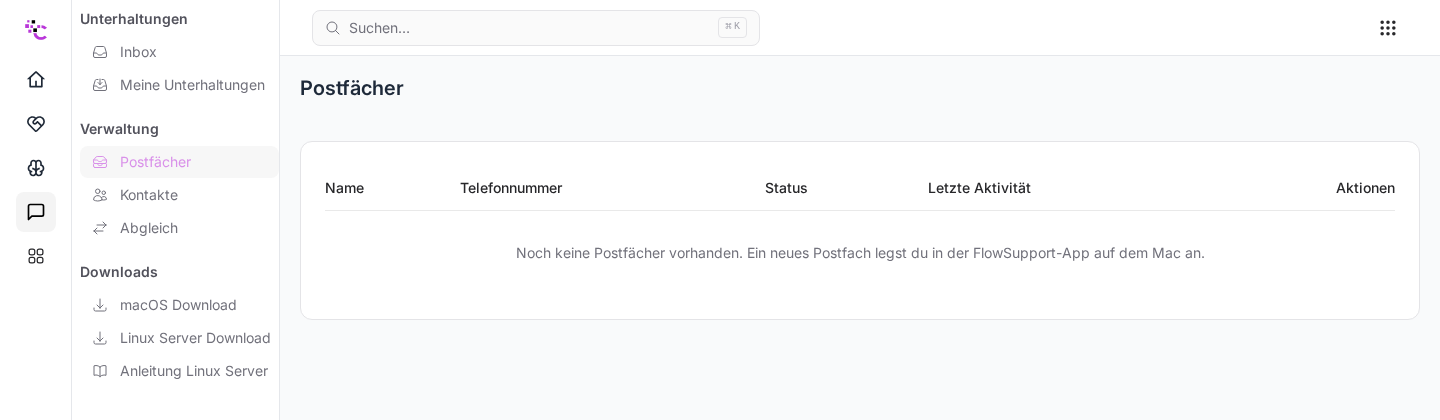
- Siehst du unter Verwaltung › Postfächer den Hinweis Noch keine Postfächer vorhanden. Ein neues Postfach legst du in der FlowSupport-App auf dem Mac an., hast du noch kein eigenes Postfach angelegt und dir wurde auch keines freigegeben.
War dieser Artikel hilfreich?