Was bedeutet „Limit erreicht“, und wie bekomme ich mehr Speicher, Postfächer oder Datenbanken?
05. November 2026
Jedes Webhosting-Paket hat feste Grenzen: so und so viel Speicher, eine bestimmte Zahl an Domains, Datenbanken und Postfächern. Wie viel du davon schon nutzt, zeigt dir die Übersicht deines Pakets. Erreichst du eine Grenze, erscheint beim Anlegen der Hinweis „Limit erreicht“.
Verbrauch ansehen
- Öffne im Hosting links Webhosting und klicke auf dein Paket.
- Im Reiter Übersicht findest du rechts die Karte Ressourcen.
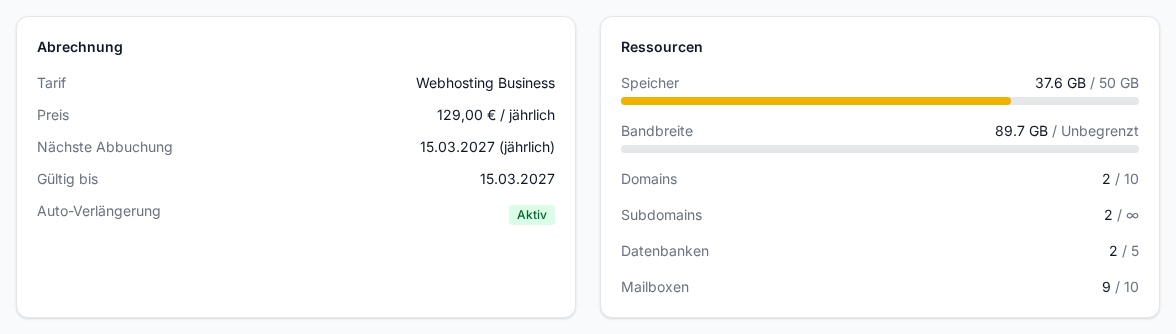
Die Karte zeigt:
- Speicher und Bandbreite als Balken mit genutzt und verfügbar,
- Domains, Subdomains, Datenbanken und Mailboxen jeweils als genutzt / Limit.
Steht statt einer Zahl ein ∞, ist dieser Wert in deinem Tarif nicht begrenzt.
Was die Farben bedeuten
- Blau: alles im grünen Bereich.
- Gelb: mehr als 70 Prozent sind belegt. Zeit, aufzuräumen oder über ein größeres Paket nachzudenken.
- Rot: mehr als 90 Prozent sind belegt. Läuft der Speicher voll, können Uploads, Updates und eingehende E-Mails scheitern.
Unter der Übersicht steht Zuletzt synchronisiert mit der Zeit des letzten Abgleichs. Mit Aktualisieren oben rechts holst du die aktuellen Werte.
Die Meldung „Limit erreicht“
Ist ein Kontingent voll, sind die passenden Buttons ausgegraut und du siehst zum Beispiel:
- Limit erreicht. Upgrade deinen Tarif, um weitere Datenbanken anzulegen.
- Limit erreicht. Upgrade deinen Tarif, um weitere DB-User anzulegen.
- Limit deines Pakets erreicht.
Platz schaffen
Bevor du auf ein größeres Paket wechselst, lohnt oft ein Blick auf den Verbrauch:
- Lösche alte Postfächer, die niemand mehr nutzt: Wie lege ich ein E-Mail-Postfach an, ändere sein Passwort oder lösche es?
- Entferne nicht mehr benötigte Datenbanken: Wie verwalte ich Datenbankbenutzer und lösche eine Datenbank?
- Räume große Dateien, alte Backups im Webspace und Logdateien über den Datei-Manager auf: Wie öffne ich Plesk und den Datei-Manager?
- Leere volle Postfächer im Mailprogramm, vor allem Papierkorb und Spam.
Auf einen größeren Tarif wechseln
Einen Tarifwechsel kannst du derzeit nicht selbst im Dashboard auslösen. Schreib unserem Support, welches Paket du vergrößern möchtest und welche Grenze dich gerade bremst. Wir melden uns mit den passenden Möglichkeiten und übernehmen die Umstellung.
Die Karte Abrechnung
Links neben den Ressourcen zeigt die Karte Abrechnung die Eckdaten deines Vertrags:
- Tarif und mit Inkl. die enthaltenen Positionen,
- den Preis je Abrechnungszeitraum,
- Nächste Abbuchung und Gültig bis,
- ob die Auto-Verlängerung aktiv ist.
Gibt es frühere Preise oder Positionen, blendest du sie über Historisch (n) anzeigen ein. Wo du deine Rechnungen findest, steht in Wo sehe ich meine Hosting-Rechnungen und Fälligkeiten?.
War dieser Artikel hilfreich?