Mit der Anrufmaske telefonieren
05. November 2026
Die Anrufmaske ist der Arbeitsplatz deiner Telefonisten. Sie zeigt den nächsten Lead mit allen Daten, nimmt das Gesprächsergebnis auf und führt direkt zum nächsten Lead. So arbeitest du damit.
Telefonieren starten
- Klappe in der Seitenleiste unter Projekte dein Projekt auf.
- Klicke auf Telefonie.
FlowCall sucht dir automatisch den nächsten passenden Lead heraus, zuerst deine fälligen Wiedervorlagen, dann neue Leads. Nach welcher Reihenfolge das passiert, steht in Wiedervorlagen planen und abarbeiten. Den Menüpunkt siehst du nur, wenn deine Rolle das Recht Telefonie hat.
Was du in der Maske siehst
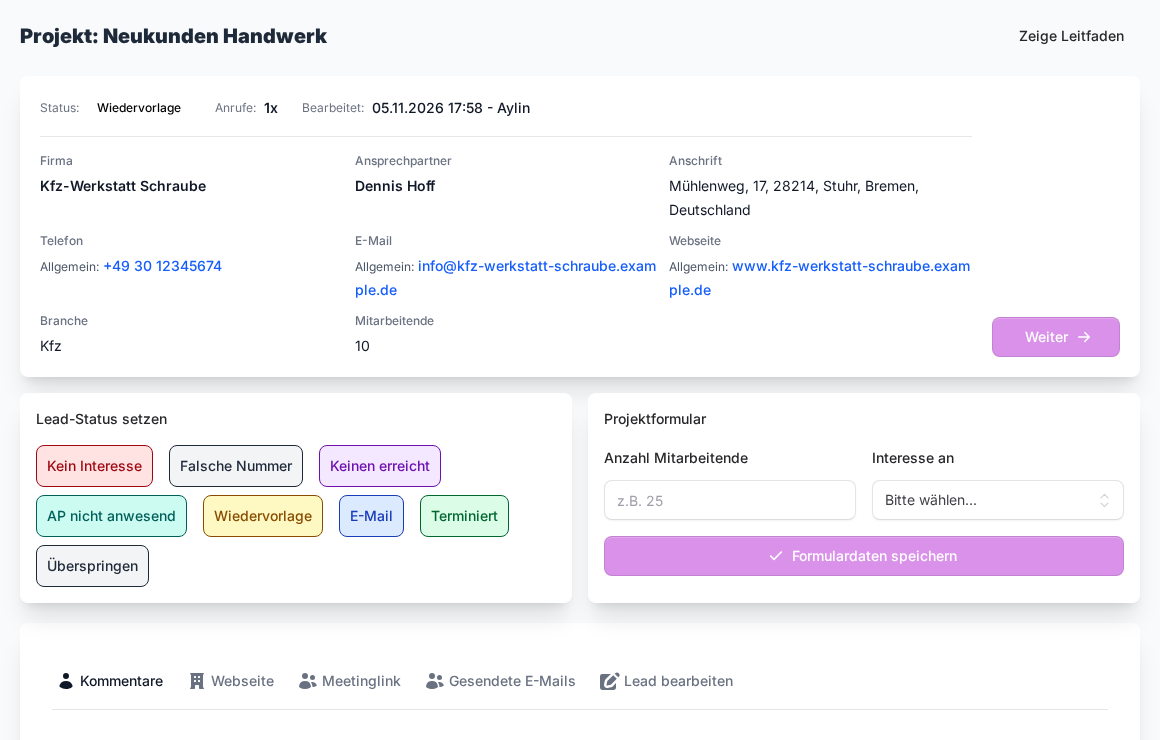
Ganz oben steht der Projektname, daneben der Button Zeige Leitfaden, sofern für das Projekt ein Leitfaden hinterlegt ist.
Darunter folgt der Lead:
- Status: der aktuelle Stand, bei einem neuen Lead Offen.
- Anrufe: wie oft für diesen Lead schon ein Gesprächsergebnis gespeichert wurde.
- Bearbeitet: wann und von wem der Lead zuletzt bearbeitet wurde.
- Firma, Ansprechpartner, Anschrift, Telefon, E-Mail und Webseite. Fehlt die Rufnummer, steht dort Nicht bekannt.
- Weitere Informationen aus dem Import, etwa die Branche.
Die Nummer wählen
FlowCall wählt nicht selbst. Die Rufnummern sind Links: Klickst du darauf, übergibt der Browser die Nummer an deine Telefon-App oder dein Softphone. Welches Programm sich öffnet, legst du in deinem Betriebssystem fest. Genauso öffnet ein Klick auf die E-Mail-Adresse dein Mailprogramm.
Ergebnis festhalten und weiter
Nach dem Gespräch klickst du in der Karte Lead-Status setzen auf das passende Ergebnis, zum Beispiel Wiedervorlage oder Terminiert. Was die einzelnen Buttons tun, erklärt Gesprächsergebnis festhalten.
Sobald der Lead ein Ergebnis hat, erscheint rechts der Button Weiter. Er bringt dich zum nächsten Lead. Mit Zurück öffnest du den Lead, den du zuvor bearbeitet hast, falls du noch etwas nachtragen willst.
Die Tabs unter dem Lead
- Kommentare: Schreib Notizen in das Feld Neuen Kommentar abspeichern und klicke auf Speichern oder drück die Eingabetaste. Hier stehen auch alle Ergebnisse, die FlowCall automatisch einträgt. Deine eigenen Kommentare kannst du über die Symbole am Zeilenende bearbeiten oder löschen.
- Webseite: zeigt die Webseite des Leads direkt in der Maske. Manche Seiten lassen sich nicht einbetten. Dann hilft die verlinkte Chrome-Erweiterung oder der Button Webseite öffnen.
- Meetinglink: öffnet den Terminierungslink des Projekts, damit du im Gespräch gleich einen Termin buchen kannst.
- Gesendete E-Mails: nur sichtbar, wenn im Projekt der E-Mail-Versand aktiv ist.
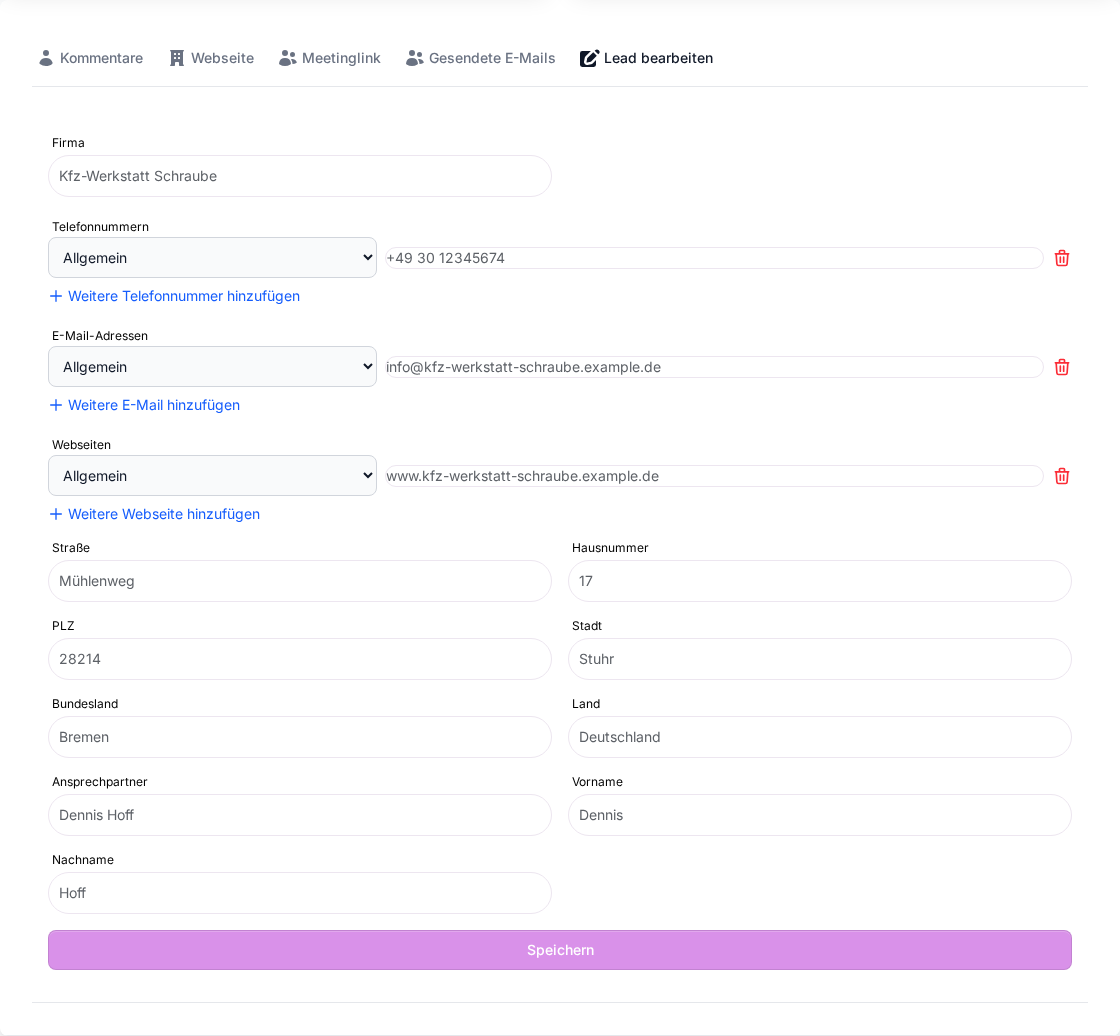
- Lead bearbeiten: Hier korrigierst du Firma, Telefonnummern, E-Mail-Adressen, Webseiten, Anschrift und Ansprechpartner. Klick danach auf Speichern.
Kann ein Kollege denselben Lead gleichzeitig bekommen?
Sobald du einen Lead öffnest, sperrt FlowCall ihn für 15 Minuten. In dieser Zeit verteilt die automatische Suche ihn an niemand anderen. Abgelaufene Sperren hebt FlowCall alle 15 Minuten wieder auf, damit liegengebliebene Leads nicht verloren gehen. Schreibst du einen Kommentar oder speicherst Formulardaten, gehört der Lead dir, auch ohne dass sich der Status ändert.
Gut zu wissen
- Der Zähler Anrufe zählt gespeicherte Gesprächsergebnisse, keine echten Telefonate. Überspringen zählt nicht mit.
- Hat dein Projekt ein Projektformular, steht neben den Status-Buttons die Karte Projektformular, siehe Eigene Abfragefelder mit dem Projektformular erfassen.
- Während du arbeitest, misst FlowCall im Hintergrund die Arbeitszeit im Projekt. Mehr dazu in Admin-Dashboard: Projekt-Timer und Schnelles klicken.
War dieser Artikel hilfreich?