Benutzerdefinierte Felder im Detail: Feldtypen, Auswahloptionen und Referenzen
05. November 2026
Mit benutzerdefinierten Feldern erweitert dein Team Kunden, Projekte, Kontakte und Leads um eigene Angaben, etwa „Branche“, „Vertragsende“ oder „Betreuer“. Wie du ein Feld grundsätzlich anlegst und ausfüllst, steht in Wie richte ich eigene Felder (Custom Fields) ein und fülle sie aus?. Hier geht es um die Details: alle Feldtypen, lange Auswahllisten, Referenzen und den Papierkorb.
Wo du die Felder verwaltest
Öffne in der Team-Seitenleiste unter FlowSuite den Punkt Einstellungen und wähle FlowCRM. In der Karte Benutzerdefinierte Felder legst du über das Plus (Feld anlegen) ein neues Feld an. Das dürfen der Inhaber, Co-Inhaber mit FlowCRM-Vollzugriff und die Teamverwaltung.
Die neun Feldtypen
- Text: eine Zeile freier Text.
- Mehrzeiliger Text: längere Notizen, bis 65.000 Zeichen.
- Zahl: mit einstellbaren Nachkommastellen von 0 bis 4.
- Währung: ein Betrag in einer festen Währung, die du beim Anlegen auswählst. Auch hier legst du die Nachkommastellen fest.
- Datum: zum Beispiel ein Vertragsende.
- URL: ein Link, der mit
httpoderhttpsbeginnt. - Auswahl: genau ein Wert aus einer Liste.
- Mehrfachauswahl: mehrere Werte aus einer Liste.
- Referenz: ein Verweis auf einen Datensatz, etwa einen Kunden oder ein Teammitglied.
Unter Gilt für hakst du an, wo das Feld erscheint: Kunden, Projekte, Kontakte und Leads, auch mehrere zugleich. Die Reihenfolge bestimmt, an welcher Stelle das Feld in der Detailansicht steht.
Lange Auswahllisten schnell anlegen
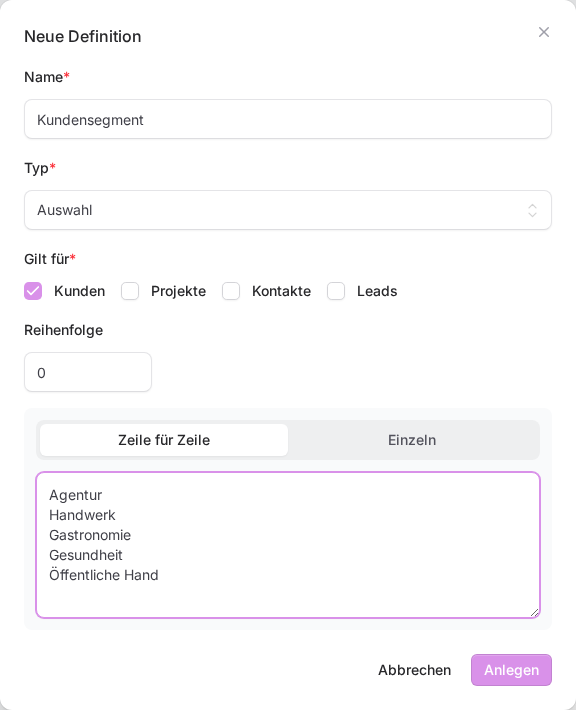
Bei Auswahl und Mehrfachauswahl gibt es zwei Eingabearten:
- Zeile für Zeile: Du schreibst oder fügst eine Option pro Zeile ein. Ideal, wenn du eine Liste aus Excel oder einem Dokument kopierst.
- Einzeln: Jede Option hat ein eigenes Feld. Mit Option hinzufügen ergänzt du weitere.
Optionen umbenennen, ohne Werte zu verlieren
Willst du eine Option nur umbenennen, etwa „Gastro“ in „Gastronomie“, wechsle in den Modus Einzeln und ändere dort die Beschriftung. So bleibt die Zuordnung zu allen Kunden erhalten, die diesen Wert schon haben.
Löschst oder überschreibst du eine Option im Modus Zeile für Zeile, versteht FlowCRM das als Entfernen. Vor dem Speichern erscheint dann die Warnung Optionen werden entfernt mit der Zahl der gespeicherten Werte, die dabei in den Papierkorb wandern. Abbrechen ändert nichts, Entfernen und speichern übernimmt die Änderung.
Referenzfelder
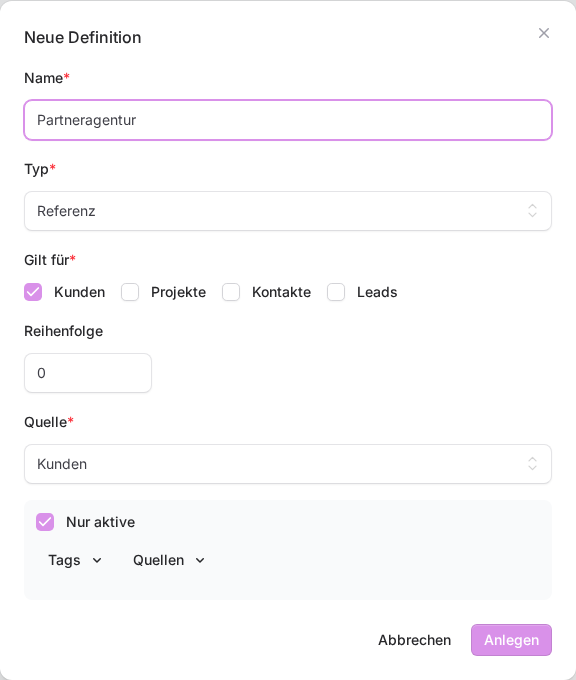
Bei Referenz wählst du unter Quelle, worauf das Feld zeigt: Teammitglieder, Kunden, Projekte oder Kontakte.
Bei Kunden und Kontakten grenzt du die Auswahl zusätzlich ein:
- Nur aktive: Archivierte Einträge stehen nicht zur Wahl.
- Tags: Nur Einträge mit bestimmten Tags, zum Beispiel nur Kunden mit dem Tag „Partner“.
- Quellen: Nur Einträge aus bestimmten Quellen.
Wird ein referenzierter Datensatz später gelöscht, zeigt das Feld „nicht mehr verfügbar“.
Felder duplizieren und löschen
In der Liste der Felder hat jede Zeile die Aktionen Bearbeiten und Duplizieren. Ein dupliziertes Feld heißt zunächst wie das Original mit dem Zusatz „Kopie“. Feldnamen müssen im Team eindeutig sein.
Löschst du ein Feld, wandert es mit In den Papierkorb dorthin. Die gespeicherten Werte bleiben im Papierkorb wiederherstellbar.
Der Papierkorb
Im Reiter Papierkorb der Karte findest du Gelöschte Felder und Gelöschte Feldwerte. Unter Verbleibend siehst du, wie viele Tage ein Eintrag noch wiederhergestellt werden kann, insgesamt 30 Tage lang. Mit Wiederherstellen holst du ihn zurück.
Gibt es inzwischen ein aktives Feld mit demselben Namen, meldet FlowCRM: „Es existiert bereits ein aktives Feld mit diesem Namen …“. Benenne dann zuerst das aktive Feld um.
Wenn etwas nicht klappt
- „Bitte gib eine gültige Zahl ein …“: Nutze ein Komma für Nachkommastellen und lass Tausenderpunkte und Währungszeichen weg, also
1250,50. - „Bitte gib ein gültiges Datum ein …“: Erlaubt sind zum Beispiel
31.12.2026oder2026-12-31. - „Bitte wähle eine Währung aus.“ Bei Feldern vom Typ Währung ist die Währung Pflicht.
Gut zu wissen
Benutzerdefinierte Felder kannst du schon im Dialog Neuen Kunden anlegen ausfüllen, in den Listen unter Weitere Filter filtern und beim Export als eigene Spalten mitnehmen. Siehe Kunden, Kontakte und Projekte finden: Suche, Filter und Weitere Filter und Kunden, Kontakte, Projekte und Leads als CSV oder Excel exportieren.
War dieser Artikel hilfreich?