KI-Analyse hochgeladener Dateien: automatische Fristen-To-dos und eigene Anweisungen
05. November 2026
Wenn du im Reiter Drive eines Kunden, Projekts oder Kontakts eine Datei hochlädst, liest FlowCRM sie im Hintergrund mit einer KI aus. Findet die KI in einem Vertrag oder Angebot eine wichtige Frist, legt FlowCRM dafür automatisch ein To-do an. Außerdem kann FlowAI den Inhalt deiner Dateien nutzen, wenn du Fragen zu diesem Kunden stellst.
Was beim Hochladen passiert
- Du lädst im Reiter Drive zum Beispiel einen Wartungsvertrag hoch.
- Im Hintergrund wird die Datei ausgelesen und analysiert. Du musst dafür nichts tun und nicht warten.
- Bei Dateien an Kunden und Projekten steht der Inhalt danach FlowAI zur Verfügung. Fragst du FlowAI etwa „Wann endet der Wartungsvertrag mit Brunnhofer?“, kann die Antwort aus der Datei kommen.
- Erkennt die KI eine Frist, entsteht ein To-do.
Wie du Dateien am Kunden ablegst, steht in Wie lege ich Dateien direkt an Kontakten oder Projekten im CRM ab?
Automatische To-dos für Fristen
FlowCRM achtet auf diese Fristarten:
- Zahlungsfrist
- Vertragsende
- Kündigungsfrist
- Verlängerungsfrist
- Angebotsfrist
- Leistungsfrist
Für jede erkannte Frist legt FlowCRM ein To-do an, das so funktioniert:
- Wo: beim Kunden oder Projekt, an dem die Datei liegt, im Reiter To-Dos. Für Dateien an Kontakten entstehen keine Frist-To-dos.
- Wann fällig: sieben Tage vor der eigentlichen Frist, damit du rechtzeitig reagieren kannst.
- Für wen: für die Person, die die Datei hochgeladen hat.
- Wie dringend: Zahlungs- und Kündigungsfristen bekommen hohe Priorität, alle anderen mittlere.
In der Beschreibung des To-dos stehen der Dateiname, die Art der Frist, das eigentliche Fristdatum und die Textstelle aus dem Dokument, auf die sich die KI stützt. So prüfst du mit einem Blick, ob der Treffer stimmt.
FlowCRM legt nur To-dos für Fristen an, bei denen sich die KI sehr sicher ist. Taucht dieselbe Frist erneut auf, etwa weil du die Datei noch einmal hochlädst, entsteht kein zweites To-do.
Eigene Anweisungen für die Analyse
Die Teamverwaltung kann der KI zusätzliche Hinweise geben, die bei jeder Analyse berücksichtigt werden:
- Öffne in der Team-Seitenleiste unter FlowSuite den Punkt Einstellungen und wähle FlowCRM.
- Trag in der Karte KI-Analyse: Eigene Anweisungen im Feld Zusätzliche Anweisungen deine Hinweise ein. Erlaubt sind bis zu 5.000 Zeichen.
- Klicke auf Speichern.
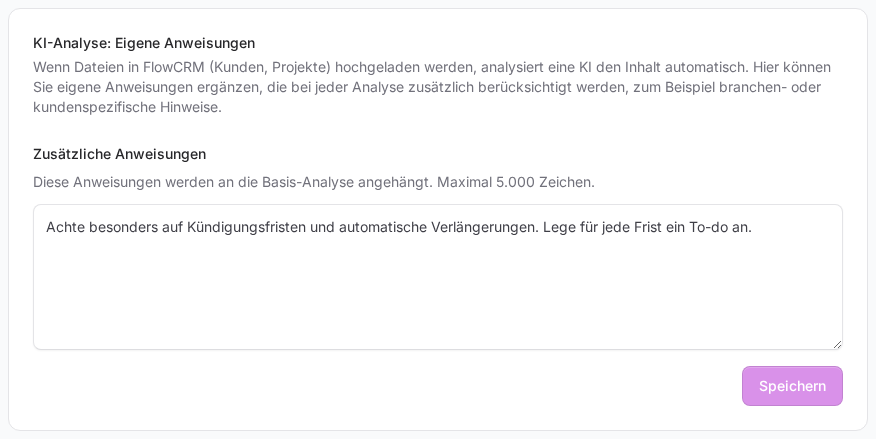
Gute Anweisungen sind konkret und passen zu deinem Geschäft, zum Beispiel:
- „Achte besonders auf Kündigungsfristen und automatische Verlängerungen.“
- „In unseren Wartungsverträgen steht die Laufzeit meist in Paragraf 4.“
- „Zahlungsziele stehen bei uns oft nur im Anschreiben, nicht im Vertrag.“
Die Anweisungen ergänzen die Grundanalyse, sie ersetzen sie nicht. Der Hinweistext in der Karte nennt nur Kunden und Projekte, ausgewertet werden aber auch Dateien an Kontakten.
Gut zu wissen
- Die Analyse ersetzt keine eigene Prüfung. Schau bei wichtigen Verträgen selbst nach, ob Frist und Datum stimmen. Die Textstelle in der To-do-Beschreibung hilft dir dabei.
- Ein To-do, das nicht passt, löschst oder erledigst du einfach wie jedes andere To-do. Mehr zu To-dos am Kunden findest du in Aufgaben mit CRM-Kontakten oder Projekten verknüpfen.
War dieser Artikel hilfreich?