Kontakte mit einem Kunden verknüpfen und die Verknüpfung wieder lösen
05. November 2026
Ein Kunde ist die Firma, ein Kontakt ist der Mensch, mit dem du dort sprichst. Erst wenn beide verknüpft sind, siehst du beim Kunden seine Ansprechpartner und beim Kontakt, zu welcher Firma er gehört. Du kannst die Verknüpfung von beiden Seiten aus setzen und auch wieder lösen.
Vom Kunden aus: bestehenden Kontakt verknüpfen
- Öffne den Kunden unter FlowCRM › Kunden.
- Klicke im Block Verknüpfte Kontakte auf Kontakt verknüpfen.
- Lass oben Bestehenden wählen ausgewählt, such den Kontakt in der Liste und klicke auf Speichern.
FlowCRM bestätigt mit „Kontakt wurde mit Kunde verknüpft.“
Vom Kunden aus: neuen Ansprechpartner anlegen
Gibt es die Person noch gar nicht, legst du sie direkt hier an:
- Klicke auf Kontakt verknüpfen und dann auf Neu anlegen.
- Trag Vorname und Nachname ein und, soweit bekannt, Anrede, Titel, Position, Unternehmen und Geburtstag. Mehrere E-Mail-Adressen und Telefonnummern kannst du gleich mit erfassen.
- Klicke auf Anlegen & verknüpfen.
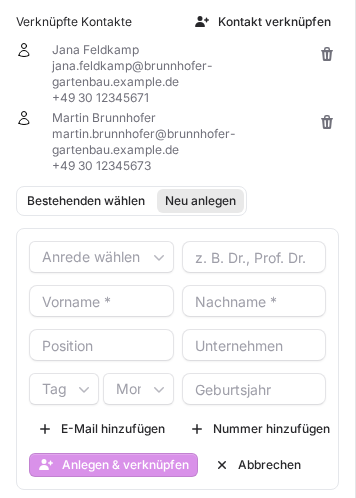
Gibt es beim Kunden schon einen Kontakt mit demselben Namen, fragt FlowCRM nach: Kontakt existiert evtl. schon. Prüfe kurz, ob du die Person schon angelegt hast. Ist es wirklich jemand anderes, klickst du auf Trotzdem neu anlegen.
Vom Kontakt aus verknüpfen
- Öffne den Kontakt.
- Klicke unter den Kontaktdetails auf Kunde verknüpfen.
- Wähle den Kunden aus der Liste Kunden auswählen... und klicke auf Speichern.
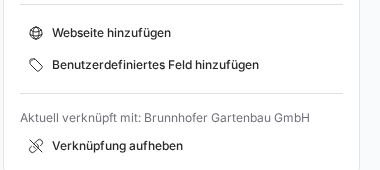
Danach steht dort Aktuell verknüpft mit: und der Name des Kunden.
Was die Verknüpfung mit dem Kontakt macht
Ein verknüpfter Kontakt wird automatisch zum Team-Kontakt. Alle in deinem Team, die Kunden sehen dürfen, finden ihn unter Geteilte Kontakte und beim Kunden. Für private Kontakte ist das wichtig zu wissen: Sobald du einen deiner privaten Kontakte mit einem Kunden verknüpfst, sieht ihn dein Team.
Die Verknüpfung wieder lösen
- Beim Kunden: Klicke im Block Verknüpfte Kontakte rechts neben dem Kontakt auf das Papierkorb-Symbol. FlowCRM fragt Verknüpfung entfernen und erklärt: „Der Kontakt selbst wird nicht gelöscht.“ Bestätige mit Verknüpfung entfernen.
- Beim Kontakt: Klicke neben Aktuell verknüpft mit: auf Verknüpfung aufheben.
Nach dem Lösen wird der Kontakt wieder privat, also nur für die Person sichtbar, die ihn angelegt hat. Hat jemand ihn vorher ausdrücklich über Mit Team teilen geteilt, bleibt er geteilt. Mehr dazu in Was bedeutet Meine Kontakte und wann ist ein Kontakt privat oder geteilt?
Wenn etwas nicht klappt
- Ich sehe „Kunde verknüpfen“ nicht. Dafür brauchst du in FlowCRM das Recht Kunden. Siehe Warum sehe ich Kunden, Projekte, Leads oder den Export nicht? Die FlowCRM-Rechte.
- „Verknüpft mit einem Kunden aus einem anderen Team.“ Der Kontakt hängt an einem Kunden eines anderen Teams. Ändern lässt sich die Verknüpfung nur von dort aus.
- „Die Dateien dieses Kontakts liegen in einem anderen Team …“ Auch hier gehört der Kontakt zu einem anderen Team und lässt sich nur dort teilen oder verknüpfen.
Gut zu wissen
Viele Kontakte auf einmal ordnest du am schnellsten in der Kontaktliste zu: Hake die Kontakte an, wähle oben in der Leiste den Kunden und klicke auf Client zuordnen. Schritt für Schritt steht das in Wie ordne ich mehrere Kontakte auf einmal einem Kunden zu?
War dieser Artikel hilfreich?