Projekte verwalten: Projektstatus, Kunde wechseln, archivieren
05. November 2026
Projekte gehören im FlowCRM immer zu genau einem Kunden. Im Alltag willst du sie umbenennen, einem anderen Kunden zuordnen, ihren Arbeitsstand festhalten und abgeschlossene Projekte aus dem Weg räumen. Dabei begegnen dir zwei Dinge, die beide „Status“ heißen. Hier erfährst du, was der Unterschied ist.
Die Projektliste
Unter FlowCRM › Projekte siehst du alle Projekte deines Teams.
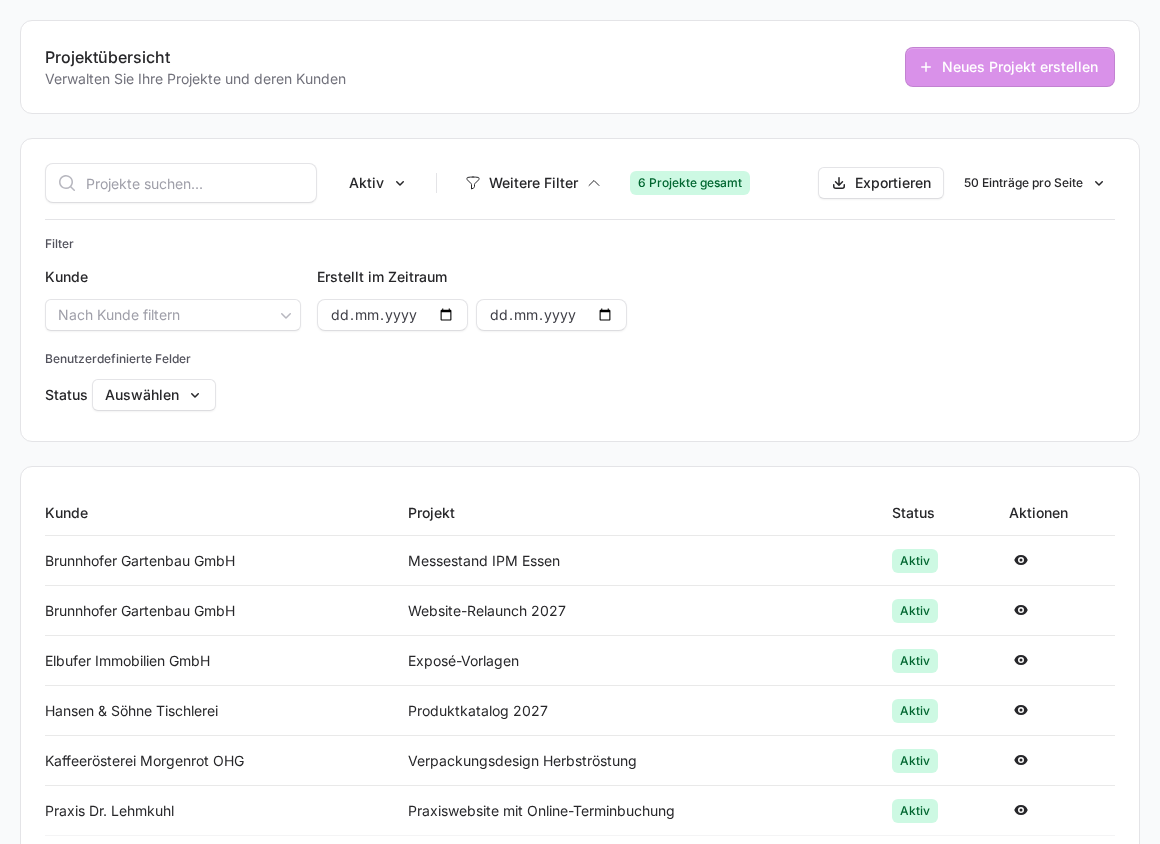
- Projekte suchen... durchsucht Projektname und Kundenname.
- Der Statusfilter wechselt zwischen Aktiv, Archiviert und Alle.
- Unter Weitere Filter grenzt du nach Kunde und Erstellt im Zeitraum ein. So findest du zum Beispiel alle Projekte eines Kunden. Auch eigene Felder wie den Projektstatus kannst du hier filtern.
- Exportieren lädt die gefilterte Liste als CSV oder Excel herunter, sofern du das Recht dazu hast.
Projekt bearbeiten und Kunde wechseln
- Öffne das Projekt und klicke oben auf den Stift (Projekt bearbeiten).
- Ändere Projektname, Kunde, Status oder Beschreibung.
- Klicke auf Speichern.
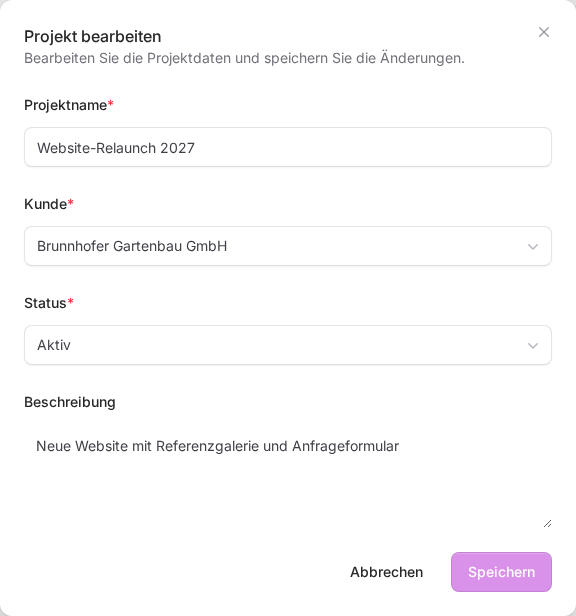
Über das Feld Kunde hängst du das Projekt an einen anderen Kunden, zum Beispiel wenn es versehentlich beim falschen Kunden angelegt wurde.
Zwei Arten von Status
1. Aktiv oder Archiviert
Das Feld Status im Dialog Projekt bearbeiten kennt nur Aktiv und Archiviert. Es steuert, ob das Projekt in den normalen Listen und Auswahlfeldern auftaucht. Archivierte Projekte bleiben mit allen Einträgen, Dateien und Rechnungen erhalten.
2. Das Feld „Status“ für den Arbeitsstand
Jedes Team bekommt zusätzlich ein eigenes Auswahlfeld Status für Projekte mit den Werten In Planung, Aktiv, Pausiert, Abgeschlossen und Abgebrochen. Du findest es in der Projektansicht bei den benutzerdefinierten Feldern. Damit beschreibst du, wie weit das Projekt ist.
Dieses Feld ist ein ganz normales benutzerdefiniertes Feld. Die Teamverwaltung kann die Werte umbenennen, ergänzen oder das Feld löschen, siehe Benutzerdefinierte Felder im Detail: Feldtypen, Auswahloptionen und Referenzen.
Ein Beispiel: Ein Projekt, das wegen einer Pause beim Kunden ruht, setzt du im Feld auf Pausiert und lässt es aktiv. Ein Projekt, an dem nie mehr gearbeitet wird, setzt du auf Abgeschlossen und archivierst es zusätzlich.
Projekt archivieren und zurückholen
- Archivieren: Klicke im Projekt auf das Archiv-Symbol (Projekt archivieren) und bestätige „Sind Sie sicher, dass Sie dieses Projekt archivieren möchten?“.
- Zurückholen: Stelle in der Projektliste den Filter auf Archiviert, öffne das Projekt und klicke oben auf das Pfeil-Symbol (Wiederherstellen).
Archivierst du einen ganzen Kunden, werden alle seine Projekte mit archiviert. Holst du den Kunden zurück, bleiben die Projekte archiviert, bis du sie einzeln wiederherstellst. Mehr dazu in Kunden archivieren und wiederherstellen.
Gut zu wissen
- Für Projekte brauchst du in FlowCRM das Recht Projekte. Ohne dieses Recht fehlt der Menüpunkt.
- Wie du Projekte mit Kontakten, Rechnungen und Aufgaben verbindest, steht in Wie verbinde ich Projekte mit Kontakten, Rechnungen und Aufgaben?
War dieser Artikel hilfreich?