Erste Schritte mit FlowCall: So ist die Telefonakquise aufgebaut
05. November 2026
FlowCall organisiert deine Telefonakquise in Projekten. Du lädst eine Leadliste hoch, dein Team telefoniert sie über die Anrufmaske ab, hält zu jedem Gespräch das Ergebnis fest und plant Rückrufe. In diesem Artikel bekommst du einen Überblick, wie das Modul aufgebaut ist und was du einrichten musst, bevor die ersten Anrufe laufen.
So ist FlowCall aufgebaut
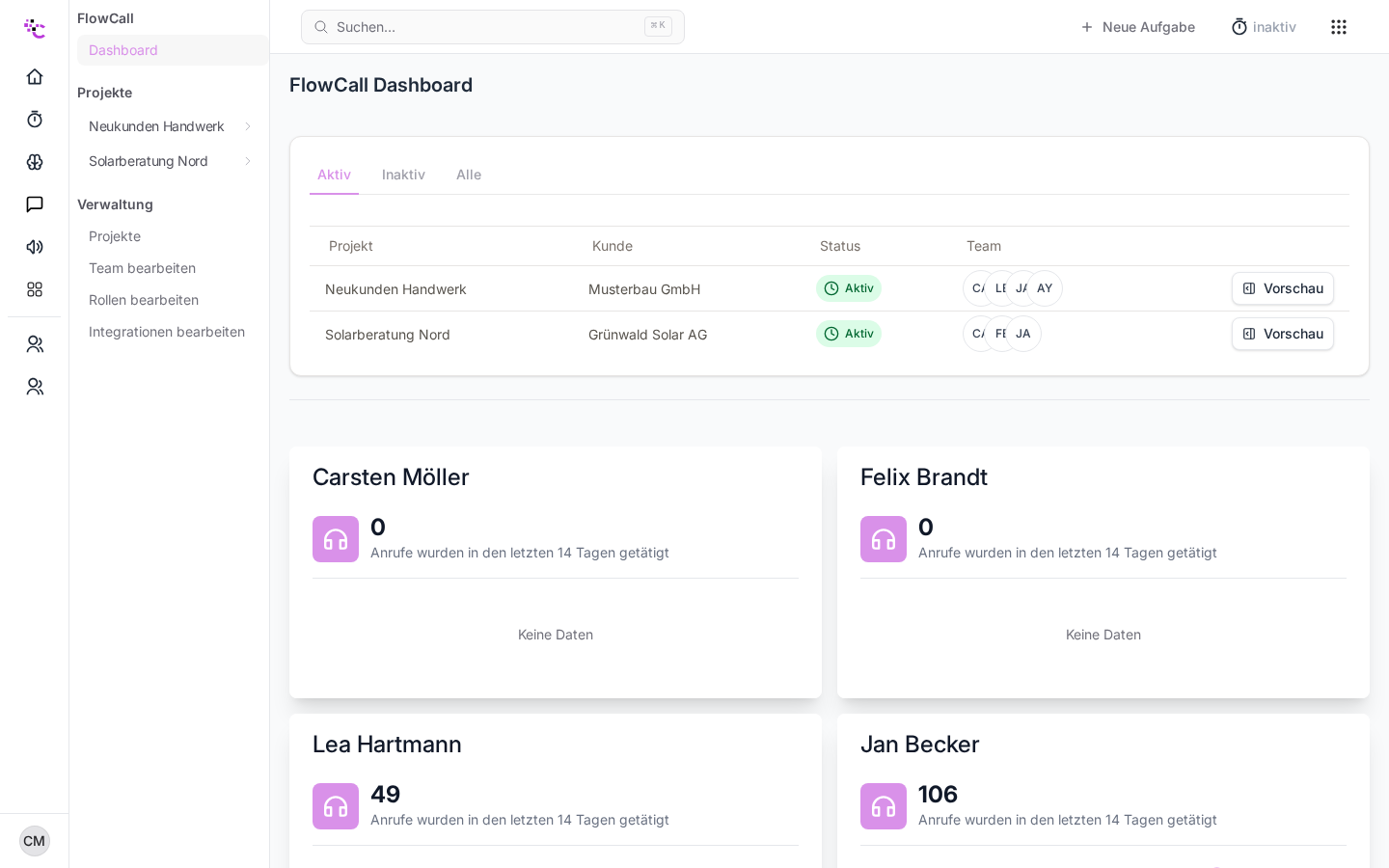
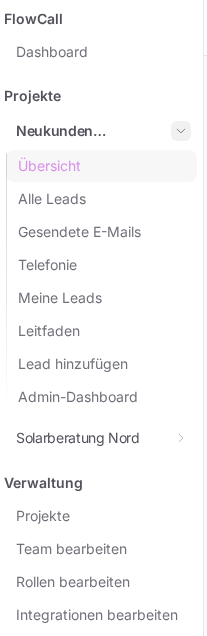
Du öffnest FlowCall über die Seitenleiste. Dort findest du drei Bereiche:
- FlowCall mit dem Dashboard. Hier siehst du die Aktivität der letzten Tage.
- Projekte: Jedes Projekt, dem du zugewiesen bist, erscheint hier als eigener Eintrag zum Aufklappen. Darunter liegen je nach Rolle Übersicht, Alle Leads, Gesendete E-Mails, Telefonie, Meine Leads, Leitfaden, Lead hinzufügen und Admin-Dashboard.
- Verwaltung mit Projekte, Telefonprotokoll, Team bearbeiten, Rollen bearbeiten und Integrationen bearbeiten. Diese Gruppe sehen nur Personen, deren FlowCall-Rolle die passenden Rechte hat.
Ein FlowCall-Projekt hängt immer an einem Kunden und einem Projekt aus FlowCRM. Die Leads in FlowCall sind aber eigene Datensätze. Sie haben nichts mit den Leads im Lead-Board von FlowCRM zu tun.
In fünf Schritten startklar
- Zugriff freischalten: Jede Person, die mitarbeiten soll, braucht in den Teameinstellungen Zugriff auf FlowCall. Wer neu freigeschaltet wird, bekommt in FlowCall automatisch die Rolle Telefonist. Wie du den Zugriff vergibst, steht in Wie steuere ich den Modul-Zugriff je Mitglied?.
- Projekt anlegen: Unter Verwaltung › Projekte legst du das Akquise-Projekt an. Die Anleitung dazu findest du in Ein Akquise-Projekt in FlowCall anlegen.
- Team zuweisen: Im Projekt öffnest du den Tab Team und fügst die Mitarbeitenden hinzu, dich selbst eingeschlossen. Mehr dazu in Mitarbeitende einem FlowCall-Projekt zuweisen.
- Leads importieren: Im Tab Leadimport lädst du deine Excel- oder CSV-Datei hoch, siehe Leadliste in ein FlowCall-Projekt importieren.
- Telefonieren: Dein Team klickt unter dem Projekt auf Telefonie und bekommt den nächsten Lead angezeigt. Wie die Maske funktioniert, erklärt Mit der Anrufmaske telefonieren.
Die Rollen in Kürze
FlowCall bringt vier Standardrollen mit: Inhaber, Admin, Projektleiter und Telefonist. Der Teaminhaber ist in FlowCall automatisch Inhaber. Telefonisten dürfen nur telefonieren und ihre eigenen Leads sehen, Projektleiter zusätzlich alle Leads und neue Leads anlegen, Admins verwalten Projekte und exportieren. Welche Rechte genau dahinterstecken und wie du eigene Rollen anlegst, liest du in Rollen und Rechte in FlowCall verstehen und anpassen.
Was das Dashboard zeigt
Wer das Recht Projekt bearbeiten hat, sieht auf dem Dashboard die Projektliste und für jedes Teammitglied, das telefonieren darf, ein Diagramm mit den Anrufen der letzten 14 Tage. Alle anderen sehen ihre eigenen Anrufe und Kommentare. Als Anruf zählt dabei jedes Gesprächsergebnis, das in FlowCall festgehalten wurde.
Wenn etwas nicht klappt
- FlowCall fehlt in der Seitenleiste: Dir fehlt der Zugriff auf das Modul, oder FlowCall ist für dein Team abgeschaltet. Wende dich an die Person, die euer Team verwaltet.
- Das Projekt fehlt unter Projekte: Du bist dem Projekt nicht zugewiesen oder das Projekt ist archiviert. Das gilt auch für den Teaminhaber, der sich selbst zuweisen muss.
- Einzelne Menüpunkte fehlen: Das hängt an deiner Rolle. Eine Übersicht findest du in Warum sehe ich in FlowCall bestimmte Menüpunkte nicht?.
War dieser Artikel hilfreich?